Criar um fluxo do zero: exemplo com imagens
Construa uma triagem com IA em seis blocos. Veja o desenho, preencha cada campo, conecte as saídas e teste até publicar.
Antes de começar
- Entre como administrador autorizado a configurar fluxos.
- Tenha dois departamentos ativos: Financeiro e um setor de atendimento geral, com equipe e horários configurados.
- Confira módulo/licença de IA, provedor habilitado e catálogo de intenções. Para o exemplo, a classificação financeira deve retornar ia_setor = Financeiro.
- Use mensagens fictícias no simulador. Não envie mensagens a clientes para testar infraestrutura.
Passo a passo
- Prepare dois departamentos ativos e confira a configuração de IA da empresa.
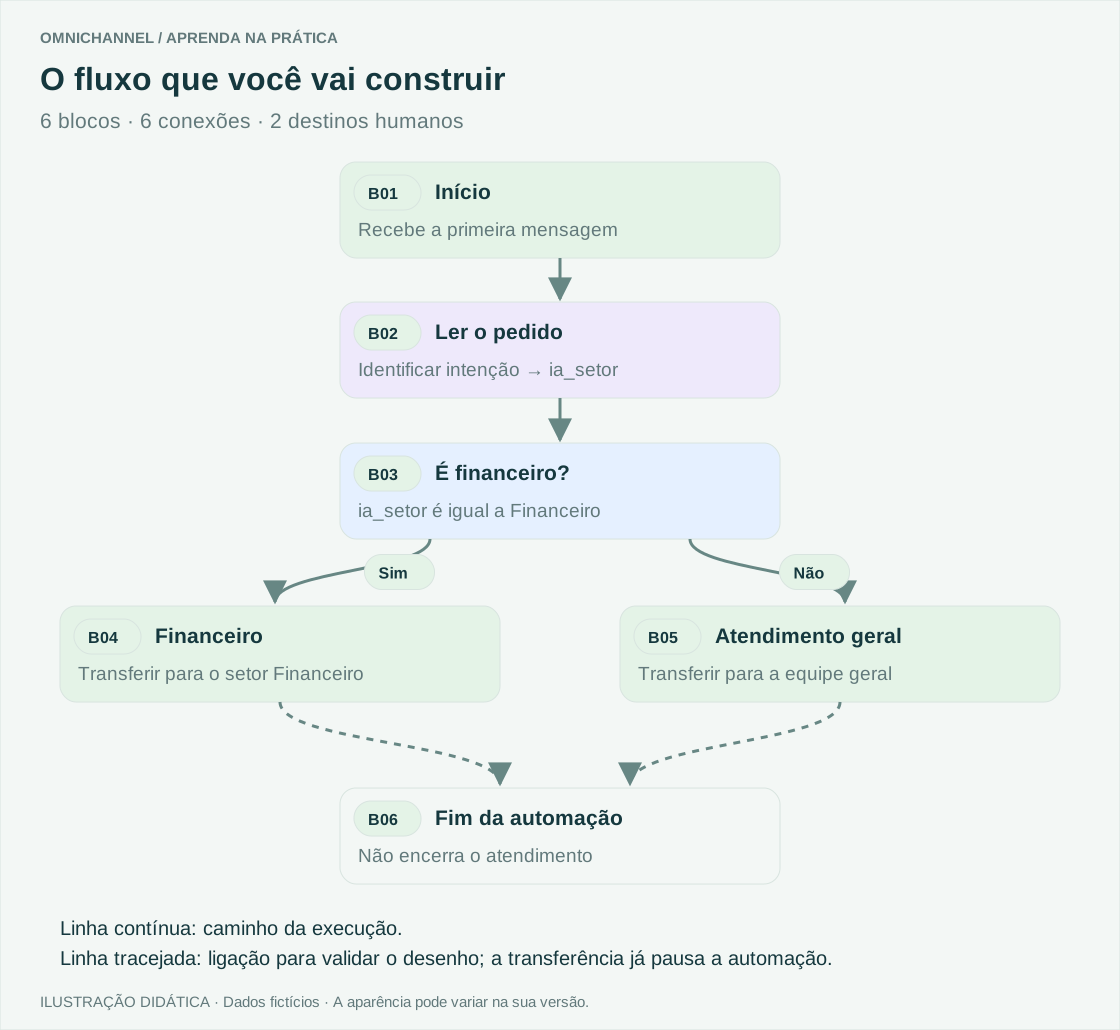
- Monte os seis blocos e as seis conexões seguindo o passo a passo ilustrado abaixo.
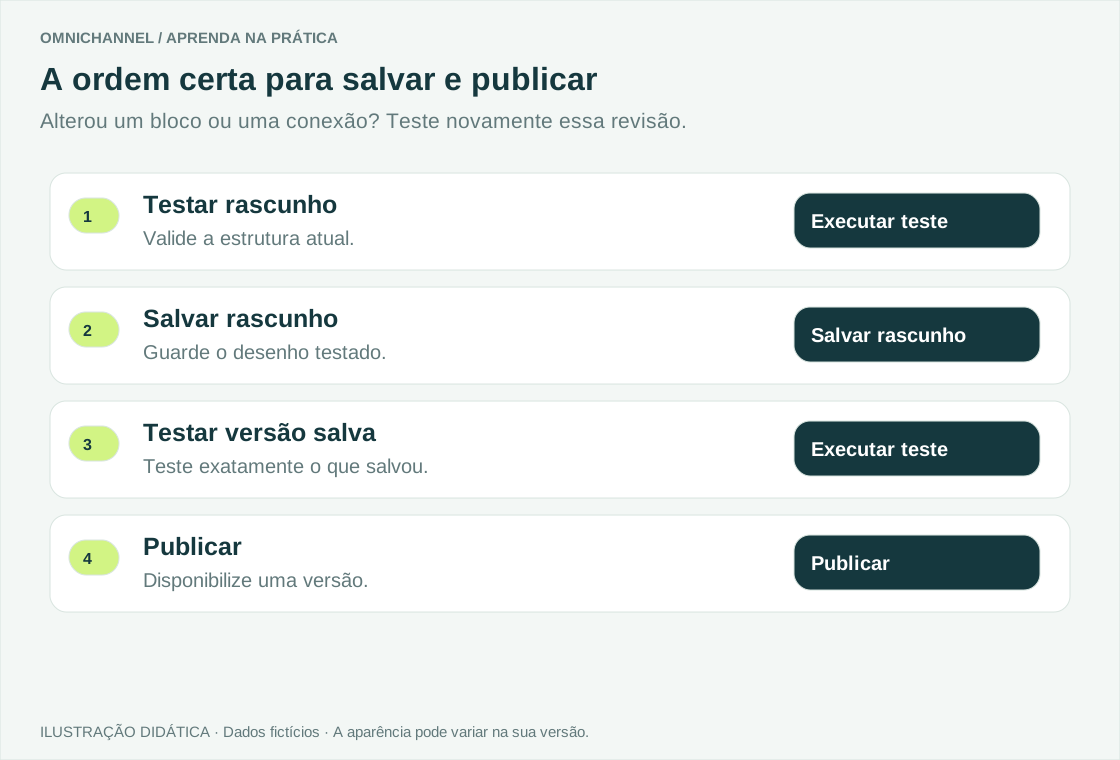
- Teste o rascunho, salve, teste a versão salva e publique.
- Selecione a versão publicada no fluxo de entrada de um canal autorizado.
Uma mensagem, uma decisão, o setor certo.
O cliente escreve com suas palavras. O fluxo identifica o assunto e encaminha a conversa à equipe. Acompanhe o desenho e monte cada etapa no seu painel.
Imagens ilustrativas do editor, com dados fictícios. Elas explicam os campos e não representam uma captura da sua instalação.
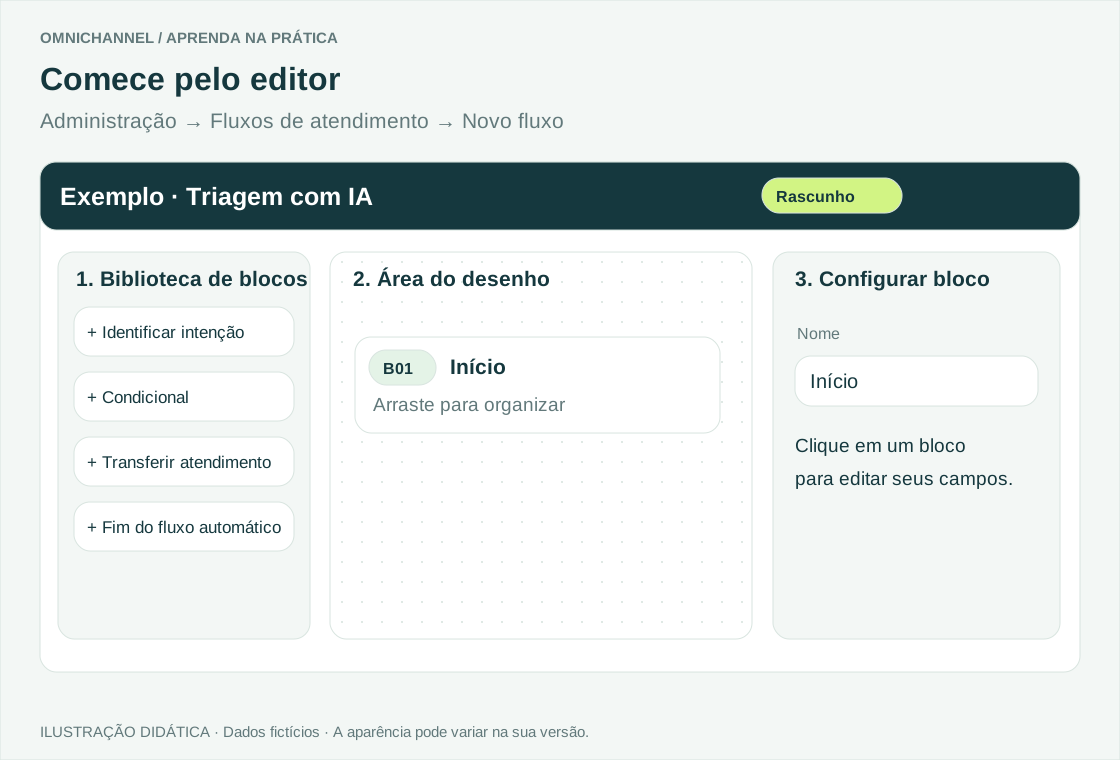
Abra um fluxo novo e reconheça as três áreas do editor
Clique em Novo fluxo e troque o nome para Exemplo · Triagem com IA. Mantenha o cadastro ativo para a etapa de aplicação, depois da publicação.
O bloco Início já aparece. A biblioteca fica à esquerda; o desenho, no centro; os campos do bloco selecionado, à direita.
Adicione, nesta ordem: Identificar intenção, Condicional, Transferir atendimento duas vezes e Fim do fluxo automático. Você terá seis blocos contando o Início.
Arraste os cartões para organizar o desenho. Use Ver todo para ajustar o zoom. Arrastar e aproximar cartões não cria conexões.
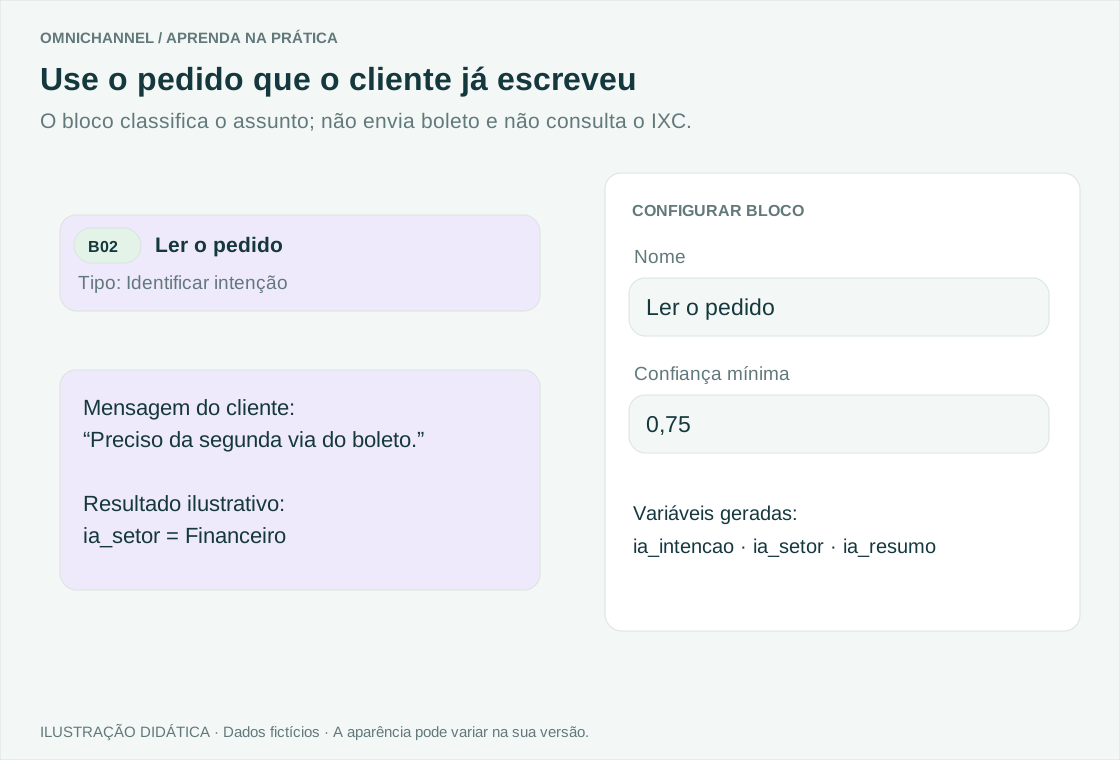
Configure B02 para ler a mensagem inicial
Clique em Identificar intenção e preencha Nome com Ler o pedido. Mantenha Confiança mínima em 0,75, valor inicial do exemplo.
Esse bloco usa a mensagem do cliente disponível na execução e produz informações como ia_intencao, ia_setor e ia_resumo.
Não adicione uma pergunta obrigatória “qual o motivo?” antes dele: a mensagem “Preciso da segunda via do boleto” já informa o pedido.
Identificar intenção classifica; Conversar com agente de IA é outro bloco, usado para diálogo. Este exemplo encaminha o resultado da classificação diretamente à equipe.
| Campo | Valor do exemplo |
|---|---|
| Nome | Ler o pedido |
| Confiança mínima | 0,75 (ou 0.75, conforme o navegador) |
| Resultado usado na próxima etapa | ia_setor |
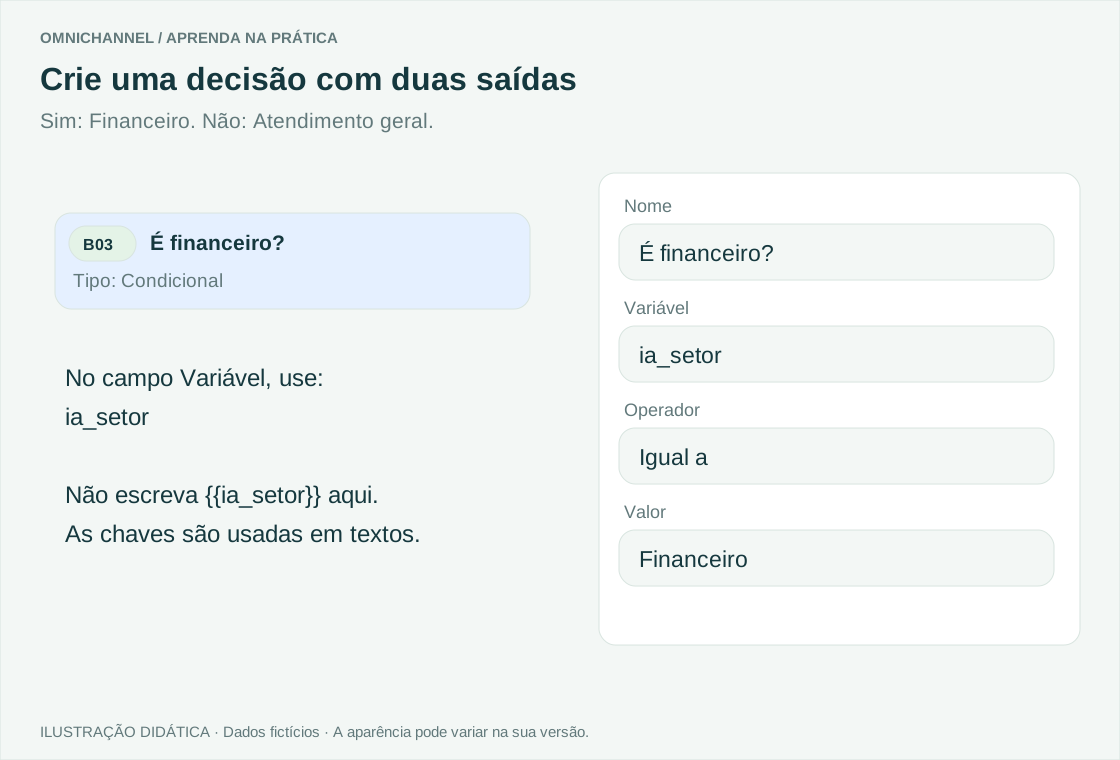
Configure B03 para decidir o destino
Selecione Condicional e preencha os campos exatamente como na tabela.
Use ia_setor sem chaves no campo Variável. O texto Financeiro deve corresponder ao valor retornado pela classificação.
Quando a comparação for verdadeira, o caminho será Sim. Qualquer valor diferente seguirá por Não para a equipe geral.
| Campo | Valor do exemplo |
|---|---|
| Nome | É financeiro? |
| Variável | ia_setor |
| Operador | Igual a |
| Valor | Financeiro |
Escolha os dois departamentos de transferência
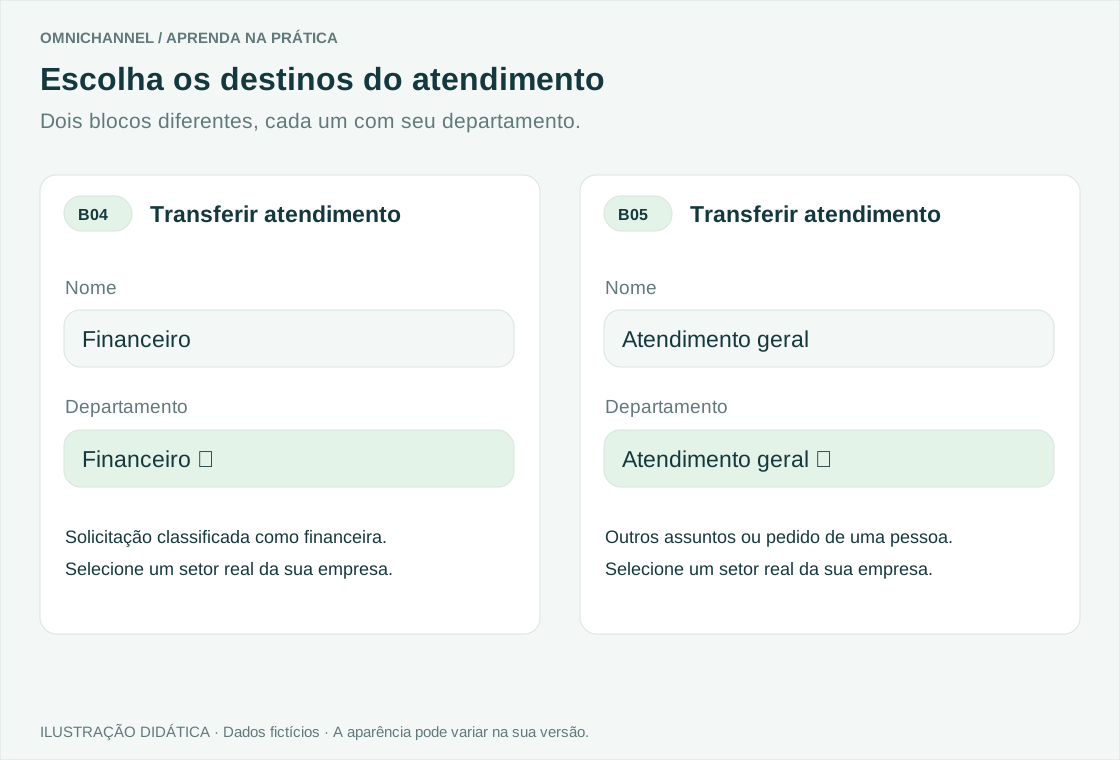
No primeiro Transferir atendimento, preencha Nome com Financeiro e selecione o departamento Financeiro da sua empresa.
No segundo, preencha Nome com Atendimento geral e selecione o setor responsável por recepção ou suporte. Não basta digitar o nome: escolha o departamento no seletor.
No bloco Fim do fluxo automático, mantenha um nome que deixe claro que ele finaliza somente a automação.
O motor aplica as regras de distribuição e horário quando transfere. O histórico da conversa permanece disponível à equipe.
| Campo | Valor do exemplo |
|---|---|
| B04 · Nome / Departamento | Financeiro / selecione seu setor financeiro |
| B05 · Nome / Departamento | Atendimento geral / selecione seu setor de recepção ou suporte |
| B06 · Nome | Fim do fluxo automático |
Crie as seis conexões e confira Sim e Não
Clique em Nova conexão na biblioteca. No painel da ligação, escolha Bloco de origem, Tipo de saída e Bloco de destino.
Siga a tabela na ordem apresentada. Para a condição, crie Não primeiro: Nova conexão começa com Sim e pode substituir uma ligação Sim já existente. Depois adicione a saída Sim.
Confira que saem duas linhas de B03: Sim para B04 e Não para B05. Todos os demais blocos, exceto Fim, têm uma saída Próximo.
Ligue as duas transferências ao mesmo Fim para completar a estrutura exigida pelo validador. Na execução, a transferência já pausa a automação; o cliente não é encerrado por essa linha.
| Origem | Saída | Destino |
|---|---|---|
| B01 · Início | Próximo | B02 · Ler o pedido |
| B02 · Ler o pedido | Próximo | B03 · É financeiro? |
| B03 · É financeiro? | Não | B05 · Atendimento geral |
| B03 · É financeiro? | Sim | B04 · Financeiro |
| B04 · Financeiro | Próximo | B06 · Fim do fluxo automático |
| B05 · Atendimento geral | Próximo | B06 · Fim do fluxo automático |

Valide a estrutura antes de salvar
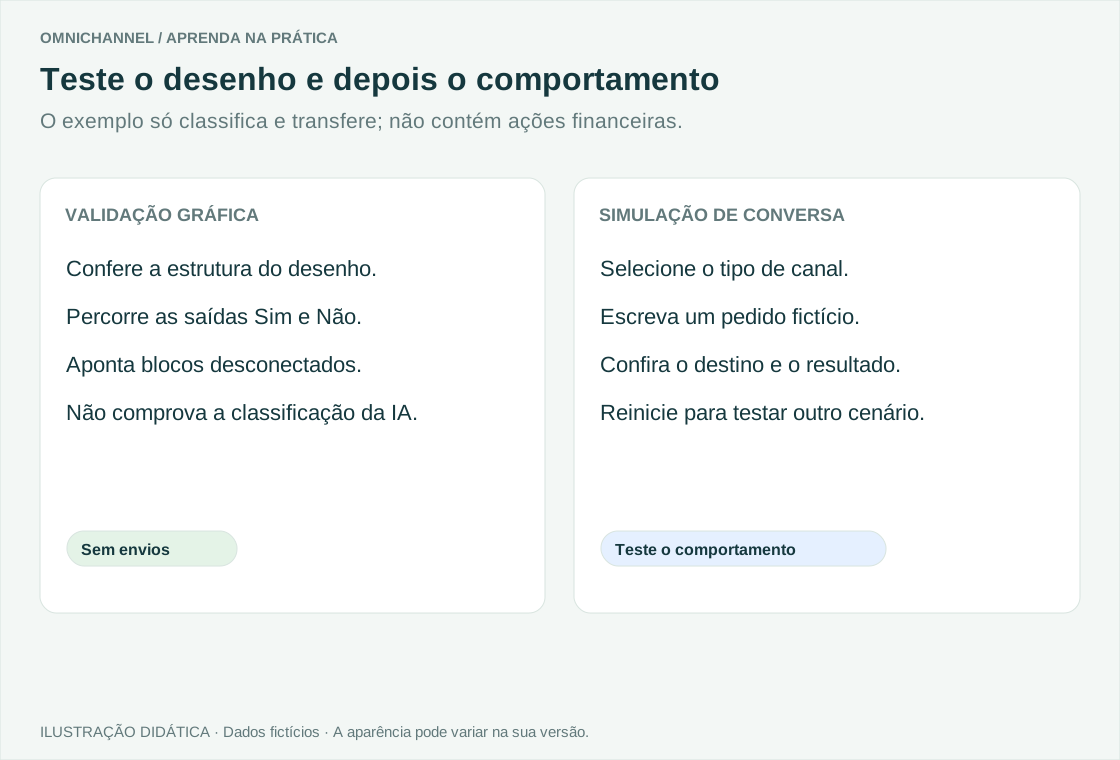
Clique em Testar rascunho. Em Modo do teste, selecione Apenas validar graficamente (sem enviar) e clique em Executar teste.
Confira os seis blocos, as seis conexões e os dois caminhos. Corrija qualquer mensagem sobre início, fim, saída ausente, departamento ou bloco desconectado.
A validação gráfica percorre a estrutura sem executar IA, enviar mensagens ou fazer ações no IXC. Ela não confirma que uma frase será classificada corretamente.
Quando o teste da revisão atual estiver concluído, volte ao editor e clique em Salvar rascunho. Se alterar qualquer campo depois do teste, execute-o novamente.
Simule os pedidos e confira o destino
Clique em Testar versão salva. Escolha Simular resposta em canal e selecione o tipo de canal utilizado na operação.
Na primeira mensagem, escreva “Preciso da segunda via do boleto” e clique em Iniciar conversa. Confira a classificação e a transferência para o Financeiro.
Use Reiniciar conversa e teste “Minha internet está lenta”. Para a classificação de suporte, o destino deste exemplo é Atendimento geral.
Reinicie e teste “Quero falar com uma pessoa”. A execução deve encaminhar a uma equipe humana sem obrigar o cliente a responder um menu.
Teste também uma saudação curta e um pedido ambíguo. Confira a saída realmente produzida; ajuste o catálogo ou a lógica se o resultado não atender sua operação.
O simulador do produto pode utilizar a IA configurada e gerar consumo no provedor. O fluxo de exemplo não contém consulta financeira nem ações no IXC. Se acrescentar esses blocos, revise os efeitos antes de testar.
- Nenhum menu de números é exigido.
- O pedido inicial aparece no histórico.
- Financeiro segue por Sim; outros valores seguem por Não.
- Pedido de pessoa termina em transferência humana.
- Não é anunciado envio de boleto, pagamento ou desbloqueio.
Publique a versão que você acabou de testar
Volte ao editor e confira que não há alterações não salvas.
Se você corrigiu o desenho durante os testes, repita: Testar rascunho → Salvar rascunho → Testar versão salva.
Clique em Publicar e aguarde a confirmação da versão. Na biblioteca, confira o selo Publicado e o número da versão.
O botão pode ficar desabilitado se a revisão salva ainda não foi testada. Salvar rascunho, sozinho, não publica o fluxo.
Aplique o fluxo ao canal escolhido
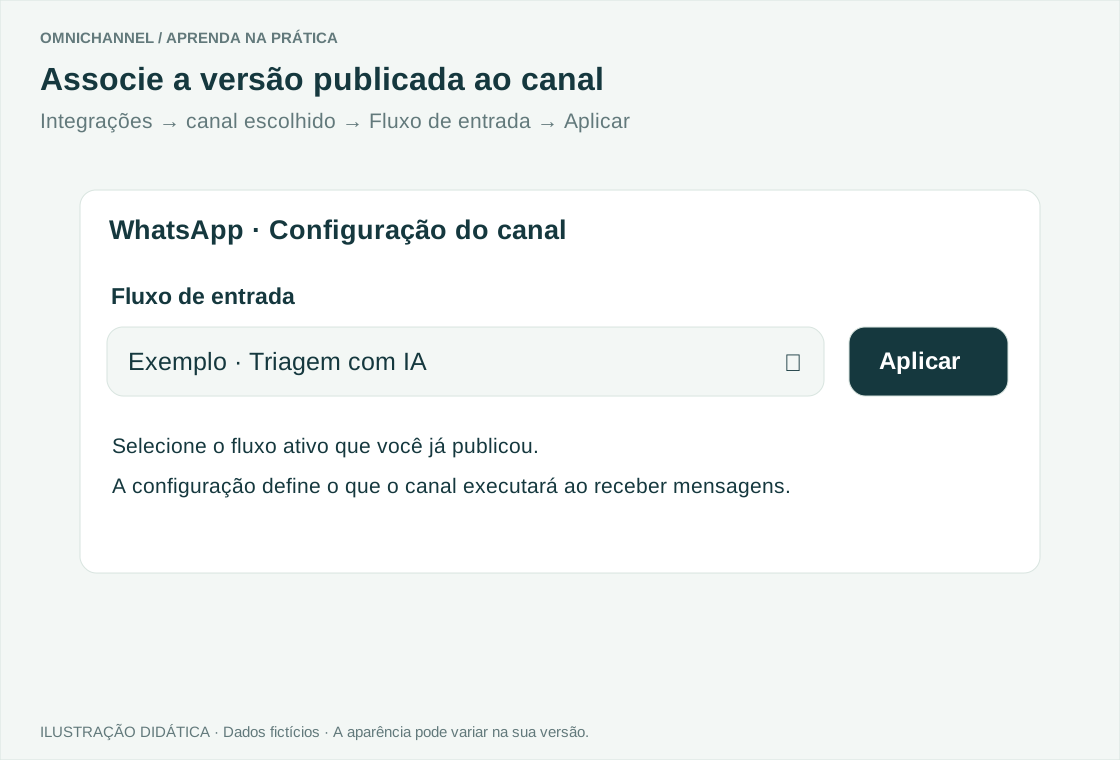
Abra Integrações e selecione o canal autorizado para usar o exemplo. No WhatsApp, localize Fluxo de entrada.
Escolha Exemplo · Triagem com IA e clique em Aplicar. Nos outros canais, confira o campo e o comando de salvar correspondentes.
Revise o nome do fluxo selecionado e a versão publicada antes de liberar o canal para a operação.
Acompanhe as primeiras conversas operacionais autorizadas e a fila dos setores. Não prometa atendimento imediato se a equipe estiver fora do horário.
Guarde a referência do fluxo anterior para uma eventual reversão. Trocar o fluxo de entrada pode afetar os próximos atendimentos do canal.
Abra um exemplo e acompanhe o caminho
Demonstração ilustrativa com resultados descritos. Esta wiki não executa IA, consultas ao IXC ou envios de mensagens.
Pedido financeiro
Preciso da segunda via do boleto.
ia_setor: Financeiro
B01 → B02 → B03 · Sim → B04 · Financeiro
A conversa vai para o setor financeiro. O exemplo não emite nem envia boleto. O atendente continua com o pedido original no histórico.
Suporte ou outro assunto
Minha internet está lenta.
ia_setor: Suporte (exemplo de valor diferente de Financeiro)
B01 → B02 → B03 · Não → B05 · Atendimento geral
A equipe geral recebe a conversa. Nenhuma reinicialização, consulta de rede ou abertura de OS é executada por este desenho.
Quero uma pessoa
Quero falar com uma pessoa.
ia_setor: Valor retornado pelo classificador; confira no simulador
B01 → B02 → B03 → B04 ou B05 · equipe humana
Ambas as saídas são transferências humanas. O fluxo não impõe uma pergunta ou um menu como condição para chegar à equipe.
Lista de blocos, valores, conexões e testes em um arquivo de texto. Este roteiro é para consulta; não é um arquivo de importação.
Baixar o roteiro de montagem (.txt)Resultado esperado
Um fluxo que aproveita a primeira mensagem, identifica o assunto e encaminha a conversa ao Financeiro ou ao Atendimento geral, preservando o histórico.
Observações importantes
- Este exemplo ensina triagem e transferência. Não consulta o IXC, não envia boleto, não desbloqueia contrato e não encerra o atendimento.
- As imagens são ilustrações didáticas baseadas nos campos do editor consultado em 19/09/2026, com dados fictícios. Não são capturas da sua empresa.
- O bloco Identificar intenção depende do módulo de IA habilitado e da configuração da instalação. O resultado pode variar com o catálogo de intenções e o provedor.
- O campo Confiança mínima mantém o valor inicial do editor neste exemplo. Não o trate, sozinho, como garantia de bloqueio ou encaminhamento: confira o resultado real da classificação.
- Os IDs B01 a B06 são gerados pelo editor. Se os seus forem diferentes, identifique os blocos pelo nome e ajuste a tabela de conexões.
- A transferência pausa a automação e entrega a conversa à operação humana. A ligação ao Fim mantém o desenho completo para validação; não representa encerramento automático do chamado.
- Publicar o desenho e aplicar o fluxo ao canal são duas etapas. Mudanças em um fluxo já usado por clientes exigem revisão do responsável pela operação.
Se precisar de ajuda
- Salvar rascunho desabilitado: execute o teste da revisão atual antes de salvar. Qualquer alteração posterior exige novo teste.
- Publicar desabilitado: salve, teste a versão salva e confira os avisos. Testar antes de salvar não libera sozinho a publicação.
- Saída Sim desapareceu: Nova conexão começa com Sim em condições e pode substituir outra saída Sim. Crie a saída Não primeiro e confira ambas no final.
- Pedido financeiro foi para atendimento geral: confira ia_setor retornado, catálogo de intenções, operador Igual a e valor Financeiro. Não troque a variável por ia_intencao sem revisar a lógica.
- Departamento não encontrado: escolha um departamento ativo da sua empresa. O nome Atendimento geral é ilustrativo; pode ser seu setor de suporte ou recepção.
- Ficou em fila: confira horários, usuários online e distribuição do setor. Transferir não garante que haverá atendente disponível imediatamente.