Fluxo sem IA: menu 1 Suporte, 2 Comercial, 3 Financeiro
Monte ou importe um atendimento por números, com cinco setores, opção de atendente e retorno ao menu para respostas inválidas. Inclui imagens e modelo pronto.
Antes de começar
- Acesse como administrador autorizado a configurar fluxos.
- Cadastre e ative Suporte Técnico, Comercial, Financeiro, Agendamentos e Renegociação, ou adapte os destinos aos setores existentes.
- Confira usuários, distribuição e horários dos departamentos.
- Não é necessário configurar provedor de IA para este desenho. O canal de atendimento precisa estar configurado normalmente.
Passo a passo
- Confira os departamentos e baixe o modelo deste artigo.
- Importe o arquivo ou monte os blocos seguindo as imagens e tabelas abaixo.
- Teste todas as opções e a resposta inválida. Publique a versão aprovada.
- Escolha o fluxo publicado no canal que atenderá sem IA.
O cliente escolhe um número. O fluxo encaminha ao setor.
Este exemplo funciona sem IA. A pergunta salva a escolha em opcao_menu; as condições comparam o número e transferem a conversa para pessoas. Você pode importar o modelo pronto ou reproduzir a montagem abaixo.
Imagens ilustrativas do editor, com dados fictícios. Elas explicam os campos e não representam uma captura da sua instalação.
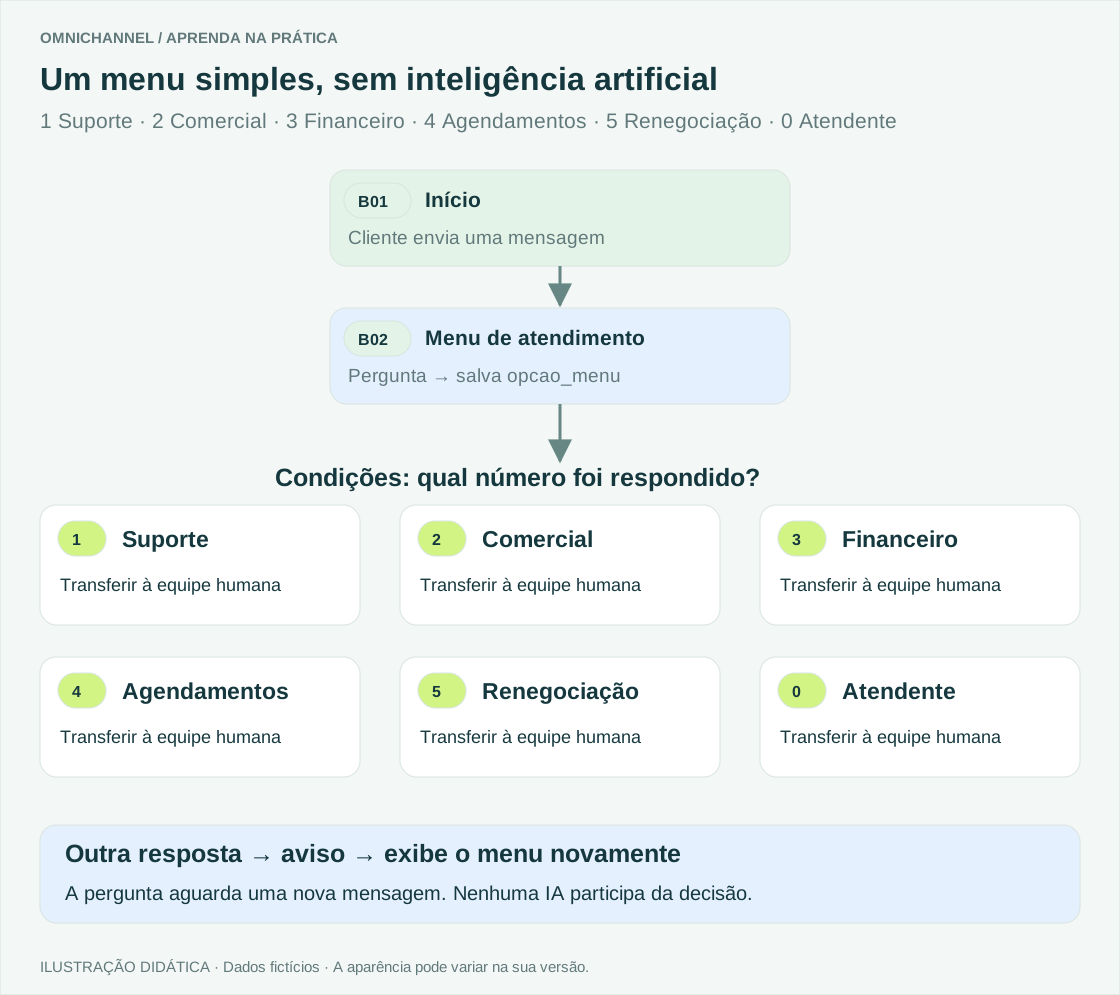
Importe o modelo pronto ou comece um fluxo novo
Para o caminho mais rápido, baixe menu-sem-ia.json no final deste artigo. Em Fluxos de atendimento, clique em Importar fluxo e selecione o arquivo. O resultado esperado é um rascunho chamado Sem IA · Menu de atendimento.
O arquivo é um modelo original desta wiki no formato aceito pelo importador do Omnichannel. Ele contém nomes de setores, sem credenciais ou dados de clientes. Não é um arquivo de credenciais nem uma exportação autenticada de terceiros.
Leia o resultado da importação. Abra Editar e confira os cinco departamentos de transferência. Se os nomes forem diferentes em sua empresa, selecione os departamentos correspondentes.
Para montar manualmente, clique em Novo fluxo, dê o mesmo nome e crie os blocos na ordem da próxima etapa. Não importe e monte outra cópia ao mesmo tempo.
Crie os blocos na ordem do exemplo
O Início já existe. Adicione os demais blocos na ordem da tabela para reproduzir os IDs B01 a B15. Se os IDs gerados forem diferentes, use os nomes e a função de cada bloco como referência.
O modelo importado chama as decisões de Condição. Clique em cada uma para ver o valor comparado. Você pode renomeá-las para Opção 1?, Opção 2? e assim por diante.
| Campo | Valor do exemplo |
|---|---|
| B01 | Início |
| B02 | Enviar pergunta — menu; variável opcao_menu |
| B03 / B04 | Condicional opção 1 / Transferir: Suporte Técnico |
| B05 / B06 | Condicional opção 2 / Transferir: Comercial |
| B07 / B08 | Condicional opção 3 / Transferir: Financeiro |
| B09 / B10 | Condicional opção 4 / Transferir: Agendamentos |
| B11 / B12 | Condicional opção 5 / Transferir: Renegociação |
| B13 | Condicional opção 0 — usa a transferência B04 |
| B14 | Enviar mensagem — opção inválida |
| B15 | Fim do fluxo automático |
Preencha a pergunta que apresenta o menu
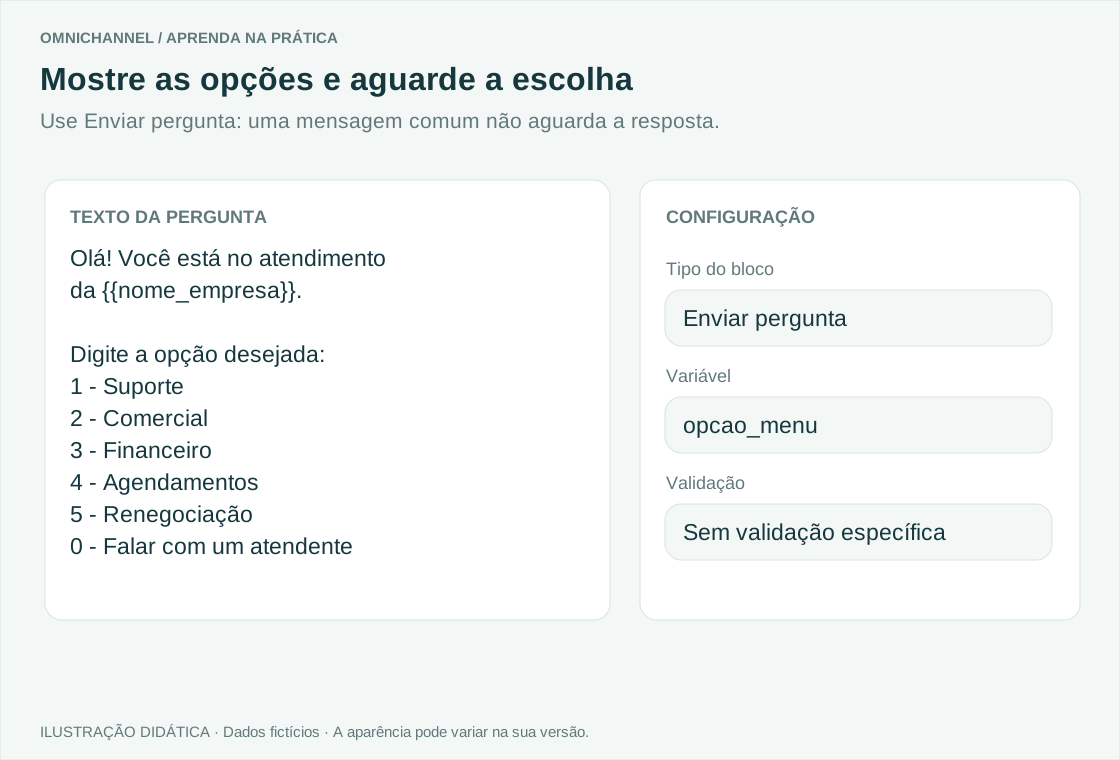
Selecione B02, do tipo Enviar pergunta. Cole o texto abaixo e use opcao_menu no campo Variável, sem chaves. Mantenha Sem validação específica; as condições seguintes validam quais opções existem.
Não use Enviar mensagem para aguardar uma escolha. É a pergunta que pausa a execução e salva a próxima resposta.
A variável {{nome_empresa}} é substituída pelo nome da empresa da instalação. Ela pode ser usada no texto, mas o campo Variável recebe somente opcao_menu.
Olá! Você está no atendimento da {{nome_empresa}}.

Digite a opção desejada:
1 - Suporte
2 - Comercial
3 - Financeiro
4 - Agendamentos
5 - Renegociação
0 - Falar com um atendente| Campo | Valor do exemplo |
|---|---|
| Tipo | Enviar pergunta |
| Variável | opcao_menu |
| Validação | Sem validação específica |
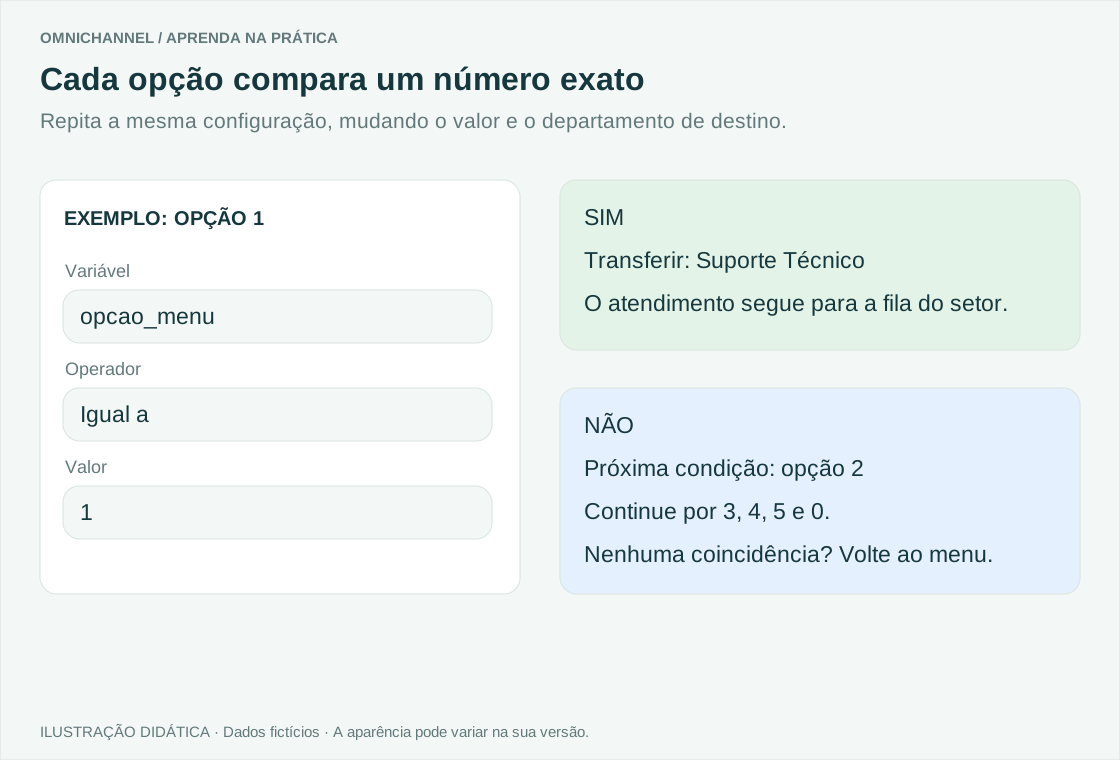
Configure as seis condições e os cinco destinos
Em cada Condicional, preencha Variável com opcao_menu e Operador com Igual a. No Valor, coloque apenas o número correspondente: 1, 2, 3, 4, 5 ou 0.
Cada Sim leva à transferência daquele setor. Cada Não verifica o próximo número. O Não da última condição, opção 0, leva à mensagem de opção inválida.
Abra cada Transferir atendimento e escolha o departamento real no seletor. Digitar o nome do cartão não configura o destino.
A opção 0 também leva ao Suporte Técnico neste modelo. Para uma recepção própria, crie outra transferência e ajuste a conexão Sim de B13.
| Campo | Valor do exemplo |
|---|---|
| B03 / Sim → B04 | 1 → Suporte Técnico |
| B05 / Sim → B06 | 2 → Comercial |
| B07 / Sim → B08 | 3 → Financeiro |
| B09 / Sim → B10 | 4 → Agendamentos |
| B11 / Sim → B12 | 5 → Renegociação |
| B13 / Sim → B04 | 0 → Suporte Técnico / pessoa |
Conecte os blocos e prepare a resposta inválida
Use Nova conexão e preencha origem, tipo de saída e destino conforme a tabela. Em cada condição, crie Não antes de Sim: o editor inicia uma ligação de condição com Sim e pode substituir outra saída Sim existente.
No B14, configure o texto: Não encontrei essa opção. Responda 1, 2, 3, 4, 5 ou 0 para falar com um atendente.
A ligação de B14 para B02 reapresenta o menu e aguarda outra resposta. Ela não deve voltar diretamente à condição nem criar um ciclo só de mensagens.
As transferências ligam ao B15 para completar a estrutura. Na execução, a transferência já pausa a automação e entrega a conversa à equipe; não encerra o atendimento.
| Origem | Saída | Destino |
|---|---|---|
| B01 | Próximo | B02 |
| B02 | Próximo | B03 |
| B03 | Não | B05 |
| B03 | Sim | B04 |
| B05 | Não | B07 |
| B05 | Sim | B06 |
| B07 | Não | B09 |
| B07 | Sim | B08 |
| B09 | Não | B11 |
| B09 | Sim | B10 |
| B11 | Não | B13 |
| B11 | Sim | B12 |
| B13 | Não | B14 |
| B13 | Sim | B04 |
| B14 | Próximo | B02 |
| B04 | Próximo | B15 |
| B06 | Próximo | B15 |
| B08 | Próximo | B15 |
| B10 | Próximo | B15 |
| B12 | Próximo | B15 |
Valide e simule cada escolha
Se você montou ou editou o fluxo, use Testar rascunho → Apenas validar graficamente (sem enviar) → Executar teste. Confira 15 blocos, 20 conexões e sete caminhos. Depois clique em Salvar rascunho.
O aviso de ciclo é esperado exclusivamente no retorno B14 → B02. Confirme que o caminho passa pela pergunta e aguarda a próxima mensagem.
Abra Testar versão salva → Simular resposta em canal. Escolha o canal, envie Olá como primeira mensagem e clique em Iniciar conversa. Quando o menu aparecer, preencha Responder como cliente com 1 e envie.
Confira Suporte Técnico. Use Reiniciar conversa entre os testes e repita com 2, 3, 4, 5 e 0. O destino pode aparecer na mensagem de horário ou no resultado da transferência.
Teste 9: deve aparecer o aviso e um novo menu. Responda 2 nessa mesma conversa: deve encaminhar para Comercial. Repita com texto fora das opções para conferir a orientação.
O teste usa o motor do atendimento em uma simulação. Este modelo não tem IA, consultas ao IXC ou ferramentas que alteram contratos. Use mensagens fictícias.

Ative o cadastro e publique a versão aprovada
Confira a opção Ativo no editor. O importador pode criar o cadastro inativo: marque Ativo para disponibilizá-lo à seleção de canais.
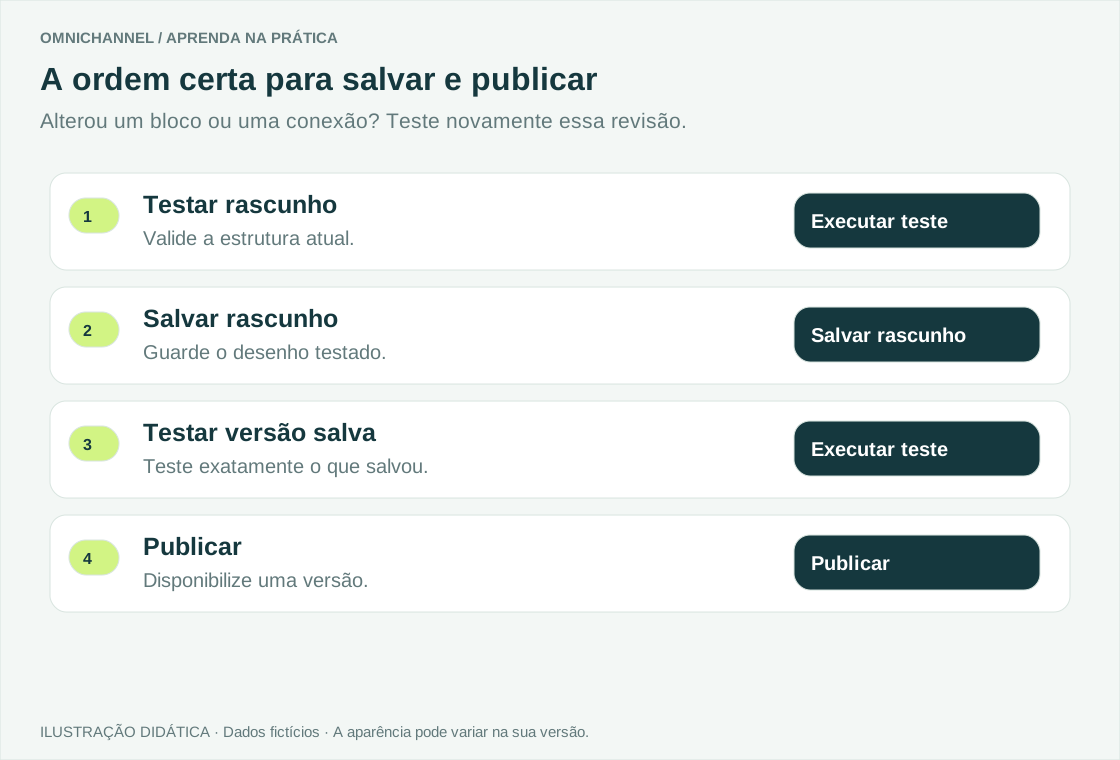
Mudou qualquer campo ou marcou Ativo? Teste a revisão atual antes de Salvar rascunho. Depois teste a versão salva novamente.
Clique em Publicar e confira o selo Publicado com o número da versão na biblioteca. A publicação não escolhe automaticamente um canal.
No slave, use a biblioteca para localizar Sem IA · Menu de atendimento. Evite reimportar sobre adaptações feitas para uma empresa sem antes conferir o rascunho.
Use em um cliente sem IA e amplie o menu
No canal autorizado, abra Integrações e selecione Sem IA · Menu de atendimento em Fluxo de entrada. Salve ou clique em Aplicar, conforme a configuração do canal. Confira o fluxo anterior antes da troca.
Para outra empresa, importe o arquivo na instalação de destino e revise todos os departamentos. Os nomes do modelo não criam setores automaticamente.
Para adicionar 6 — Ouvidoria, crie um departamento e uma transferência, acrescente a linha ao texto do menu e adicione uma Condicional opcao_menu Igual a 6 entre a opção 5 e a opção 0.
Ligue o Não de B11 à nova condição; seu Sim à nova transferência; seu Não a B13. Ligue a transferência ao Fim. Atualize também o texto de opção inválida para incluir 6.
Teste todas as opções novamente, salve, teste a versão salva e publique. Não é necessário acrescentar IA para ampliar o menu.
Abra um exemplo e acompanhe o caminho
Demonstração ilustrativa com resultados descritos. Esta wiki não executa IA, consultas ao IXC ou envios de mensagens.
1 — Suporte
1
opcao_menu: 1
B01 → B02 → B03 Sim → B04
Encaminha à equipe de Suporte Técnico e respeita seus horários.
2 — Comercial
2
opcao_menu: 2
B01 → B02 → B03 Não → B05 Sim → B06
Encaminha ao Comercial; a negociação é feita pelo atendente.
3 — Financeiro
3
opcao_menu: 3
B01 → B02 → B03 Não → B05 Não → B07 Sim → B08
Encaminha ao Financeiro. Não consulta nem envia boleto automaticamente.
4 — Agendamentos
4
opcao_menu: 4
B01 → B02 → condições até B09 Sim → B10
Encaminha à equipe de Agendamentos. Não cria compromisso sozinho.
5 — Renegociação
5
opcao_menu: 5
B01 → B02 → condições até B11 Sim → B12
Encaminha à equipe de Renegociação sem alterar valores ou contratos.
0 — Falar com um atendente
0
opcao_menu: 0
B01 → B02 → condições até B13 Sim → B04
Encaminha ao Suporte Técnico como recepção humana deste modelo.
9 — Opção inválida
9
opcao_menu: 9
Condições Não → B14 → B02 → aguarda nova resposta
O aviso aparece e o menu é repetido. Ao responder 2, segue para Comercial.
Arquivo original da wiki, compatível com Importar fluxo no Omnichannel. Depois de importar, confira departamentos e Ativo, teste e publique antes de aplicar ao canal.
Baixar modelo pronto para importar (.json)Resultado esperado
Menu determinístico: a resposta do cliente define o setor, sem classificação por IA e sem consultas automáticas ao IXC.
Observações importantes
- O modelo usa 15 blocos e 20 conexões. Não utiliza Identificar intenção, agente de IA nem ferramentas IXC.
- As imagens são ilustrações didáticas. Os nomes e IDs ajudam a reproduzir o modelo importável.
- A opção 0 usa Suporte Técnico como recepção humana. Troque esse destino se sua empresa tiver outro setor de recepção.
- As opções Financeiro e Renegociação transferem para pessoas: não emitem boleto, não negociam valores e não alteram contratos.
- A repetição após uma opção inválida é intencional. A pergunta aguarda nova mensagem, evitando uma repetição automática sem espera.
- Importar o mesmo modelo novamente pode atualizar o rascunho associado à importação. Confira alterações locais antes de reimportar.
Se precisar de ajuda
- Departamento não resolvido: abra cada Transferir atendimento e selecione o setor correto antes de publicar.
- Menu não aguarda: confirme que B02 é Enviar pergunta e salva opcao_menu; Enviar mensagem não substitui a pergunta.
- Número não segue o caminho esperado: confira Variável opcao_menu, operador Igual a, valor e saídas Sim/Não.
- Aviso de ciclo: confira que a volta passa por B02, que aguarda resposta. Um ciclo apenas de mensagens não é este modelo.
- Fluxo publicado não aparece no canal: confira o cadastro Ativo e a publicação. Importar sozinho cria um rascunho.
- Transferência fora do horário: o motor utiliza os horários do departamento. Ajuste a operação, não prometa atendimento imediato.