Uma sequência para preparar a empresa, liberar a equipe e iniciar os atendimentos.
Administrador2 min de leitura
Onde encontrarMenu principal → Administração
Antes de começar
Entre com uma conta autorizada para esta tela.
Confira se o módulo está disponível na sua instalação.
Passo a passo
Entre com o administrador recebido na instalação e conclua a troca da senha temporária.
Em Minha conta, configure os dois fatores e guarde os códigos de recuperação.
Em Administração → Empresa, confira nome, contatos, fuso horário e identidade visual.
Cadastre os departamentos com seus prazos de primeira resposta e resolução. Defina períodos de atendimento e feriados.
Crie perfis de permissão e usuários, vinculando os atendentes aos setores que devem atender.
Abra Integrações e conecte os canais contratados. Configure IXC ou SGP se fizerem parte da operação.
Revise os fluxos, valide a estrutura, publique a versão e selecione o fluxo de entrada de cada canal.
Se houver IA contratada, configure o provedor e o agente com conhecimento e ferramentas autorizadas.
Faça o primeiro atendimento com um contato da própria equipe autorizado para homologação. Confira fila, resposta, transferência e encerramento.
Resultado esperado
Empresa, equipe, canais e roteamento preparados para iniciar a operação com os recursos habilitados.
Observações importantes
Uma conta de administrador sem setor pode administrar a empresa, mas não recebe distribuição automática.
Conectar um canal e publicar um fluxo são tarefas distintas: confira as duas.
A wiki é um manual de uso; não executa operações no Omnichannel.
Se precisar de ajuda
Se uma tela não aparece, confira perfil, licença e versão instalada.
Se o canal está conectado mas a conversa não chega, siga o diagnóstico de canais.
Primeiros passos
Entrar, trocar a senha inicial e sair
Acesse o painel com sua conta e conclua as etapas de segurança solicitadas.
AtendenteSupervisorAdministrador2 min de leitura
Onde encontrarEndereço do painel fornecido pela sua empresa
Antes de começar
Tenha o endereço do painel e uma conta criada pelo administrador.
Passo a passo
Abra o endereço HTTPS do Omnichannel.
Informe seu e-mail e sua senha.
Se solicitado, informe o código do autenticador ou um código de recuperação ainda não utilizado.
Ao receber uma senha temporária, defina uma nova senha no formulário obrigatório antes de abrir os atendimentos.
Se a empresa exigir dois fatores, conclua a configuração do aplicativo autenticador.
Ao terminar seu expediente, use Sair no menu da conta.
Resultado esperado
O menu e os atendimentos permitidos para sua conta ficam disponíveis após concluir a autenticação.
Observações importantes
Sair encerra a sessão. A inatividade também pode encerrar o login conforme a política da empresa.
A opção de confiar no dispositivo é adequada apenas a um equipamento sob seu controle.
Se precisar de ajuda
Senha esquecida: solicite ao administrador a redefinição em Administração → Usuários.
Código recusado: confira data e hora automáticas do celular e use o código atual.
Acesso bloqueado: peça revisão do status da conta e do limite de sessões.
Primeiros passos
Ativar dois fatores e guardar a recuperação
Proteja a conta com um aplicativo autenticador e revise dispositivos autorizados.
AtendenteSupervisorAdministrador2 min de leitura
Onde encontrarMinha conta → Segurança da conta
Antes de começar
Entre com uma conta autorizada para esta tela.
Confira se o módulo está disponível na sua instalação.
Passo a passo
Abra Autenticação em dois fatores e inicie a ativação.
No seu aplicativo autenticador, adicione uma conta lendo o QR Code. Se necessário, use Copiar chave.
Informe o código de seis dígitos gerado pelo aplicativo e confirme.
Copie os códigos de recuperação para um local protegido. Cada código serve apenas uma vez.
Confirme Concluí, salvei os códigos.
Consulte Dispositivos autorizados. Revogue individualmente um navegador que não utiliza mais.
Para desconectar todas as sessões e dispositivos, use Revogar todos e confirme a senha e o código exigidos.
Resultado esperado
O login passa a exigir o segundo fator conforme a política e a confiança concedida aos dispositivos.
Observações importantes
Os códigos de recuperação não serão exibidos novamente.
A confiança de um navegador tem prazo de 30 dias. Revogar um dispositivo e revogar todas as sessões são ações diferentes.
Desativar 2FA pede senha e código e pode ser impedido pela política da empresa.
Se precisar de ajuda
Se perdeu autenticador e códigos, solicite recuperação ao administrador; não crie outra conta para contornar a política.
Um QR ilegível pode ser cadastrado pela chave manual.
Primeiros passos
Alterar ou recuperar sua senha
Atualize sua senha pessoal ou receba uma nova senha temporária do administrador.
AtendenteSupervisorAdministrador2 min de leitura
Onde encontrarMinha conta → Alterar senha; Administração → Usuários
Antes de começar
Entre com uma conta autorizada para esta tela.
Confira se o módulo está disponível na sua instalação.
Passo a passo
Com acesso à conta, abra a opção de alteração de senha.
Informe a senha atual e preencha a nova senha e sua confirmação conforme o formulário.
Salve e aguarde a confirmação.
Se você não consegue entrar, informe ao administrador o e-mail da sua conta.
O administrador localiza o usuário, usa Redefinir senha e entrega a senha temporária por um meio reservado.
Entre com a senha temporária e conclua a troca obrigatória.
Resultado esperado
A senha nova passa a ser utilizada nos próximos acessos; a redefinição temporária exige uma nova senha pessoal.
Observações importantes
A senha temporária aparece uma única vez ao administrador.
Não há um procedimento de recuperação autônoma por e-mail documentado nesta interface.
A troca de senha pode encerrar outras sessões.
Se precisar de ajuda
Se não aparecer confirmação de salvamento, confira o erro do formulário antes de tentar novamente.
Confirme o e-mail e o domínio corretos ao receber uma senha temporária.
Primeiros passos
Escolher o idioma da interface
Altere a preferência de idioma no navegador que você utiliza.
AtendenteSupervisorAdministrador2 min de leitura
Onde encontrarMinha conta → Configurações da conta
Antes de começar
Entre com uma conta autorizada para esta tela.
Confira se o módulo está disponível na sua instalação.
Passo a passo
Abra Minha conta.
Em Configurações da conta, localize o seletor de idioma.
Selecione um idioma disponibilizado pelo painel.
Volte à tela de atendimentos e confira os textos da interface.
Resultado esperado
A interface adota a preferência salva neste navegador.
Observações importantes
A escolha não traduz mensagens dos clientes nem altera a preferência dos outros usuários.
Administradores também encontram a opção em Administração → Empresa.
Se precisar de ajuda
Em outro navegador ou após limpar dados do site, selecione o idioma novamente.
Primeiros passos
Entender o menu, as filas e seus acessos
Saiba onde acompanhar fila, andamento, automação, histórico e administração.
AtendenteSupervisorAdministrador2 min de leitura
Onde encontrarMenu lateral do painel
Antes de começar
Entre com uma conta autorizada para esta tela.
Confira se o módulo está disponível na sua instalação.
Passo a passo
Use Fila para localizar atendimentos aguardando a equipe.
Em Andamento, escolha Meus atendimentos, Meus departamentos ou Todos.
Em Agentes virtuais, acompanhe as conversas em automação.
Em Encerrados, consulte atendimentos finalizados e aplique o filtro de responsável ou departamento.
Acesse Clientes, Abertura de chamado, Envio em massa e Indicadores conforme suas permissões.
Use Administração para configurar os módulos disponíveis. No celular, abra o botão de menu para acessar as mesmas seções do painel web.
Resultado esperado
Você localiza as conversas pela etapa e limita a visualização ao escopo desejado.
Observações importantes
Todos significa todos os atendimentos que sua conta está autorizada a visualizar.
Canais desativados deixam de compor a fila operacional; o histórico encerrado pode continuar disponível.
Se precisar de ajuda
Lista vazia em Meus departamentos: confira os vínculos do usuário. Administrador sem setor pode ter essa visão vazia.
Um menu ausente pode decorrer de permissão ou licença.
Atendimentos
Assumir um atendimento da fila
Passe a ser responsável por uma conversa e dê continuidade com o histórico disponível.
AtendenteSupervisorAdministrador2 min de leitura
Onde encontrarFila → conversa → Assumir atendimento
Antes de começar
Tenha permissão para assumir conversas e acesso ao setor.
Passo a passo
Abra Fila e selecione a conversa pelo nome, canal e protocolo.
Leia o histórico, o motivo e os dados já coletados pelo robô.
Clique em Assumir atendimento. Se a tela solicitar o setor, selecione um departamento em que você esteja autorizado a atuar.
Aguarde a confirmação e confira seu nome no responsável.
Envie uma resposta adequada ao que o cliente já explicou.
Acompanhe a conversa em Andamento → Meus atendimentos.
Resultado esperado
O atendimento passa a estar atribuído a você, quando a operação é aceita pelo servidor.
Observações importantes
O acesso depende de permissão para atribuir e do departamento.
A distribuição automática também considera usuários online e as regras de horário.
Confira se outro atendente assumiu a conversa antes de enviar.
Se precisar de ajuda
Se o botão estiver indisponível, confira responsável, setor e permissões.
Se o atendimento sumiu da fila, procure em Andamento e consulte o responsável atual.
Atendimentos
Buscar atendimentos e interpretar os cartões
Localize uma conversa e confira canal, protocolo, responsável e tempo de espera.
AtendenteSupervisorAdministrador2 min de leitura
Onde encontrarFila / Andamento / Agentes virtuais / Encerrados
Antes de começar
Entre com uma conta autorizada para esta tela.
Confira se o módulo está disponível na sua instalação.
Passo a passo
Selecione primeiro a etapa em que espera encontrar a conversa.
Em Andamento ou Encerrados, escolha Meus atendimentos, Meus departamentos ou Todos.
Digite nome, telefone ou protocolo no campo de busca disponível.
Abra o resultado e confira o protocolo para diferenciar conversas do mesmo contato.
Confira canal, setor, responsável e horário no cartão e no contexto do cliente.
Em listas paginadas ou histórico com carregamento adicional, avance para consultar registros anteriores.
Resultado esperado
O atendimento correto é aberto dentro do escopo autorizado.
Observações importantes
O horário do atendimento e o horário da última mensagem têm finalidades diferentes.
Mensagem não visualizada, tempo sem resposta e status de envio também são indicadores distintos.
Se precisar de ajuda
Busca sem resultado: limpe filtros e procure em Encerrados ou Todos.
Não conclua que o histórico foi apagado apenas porque não apareceu na fila atual.
Atendimentos
Enviar texto, responder uma mensagem e usar IA
Converse com o cliente usando o editor e revise sugestões antes do envio.
AtendenteSupervisorAdministrador2 min de leitura
Onde encontrarAtendimento aberto → editor de mensagem
Antes de começar
Entre com uma conta autorizada para esta tela.
Confira se o módulo está disponível na sua instalação.
Passo a passo
Confirme o contato e o protocolo selecionados.
Verifique que o editor está em modo de resposta ao cliente.
Digite a mensagem. Para citar um trecho específico, use Responder na mensagem e confira a referência exibida sobre o editor.
Se houver sugestão de IA disponível, solicite a sugestão e revise nomes, valores e o procedimento antes de utilizá-la.
Envie uma única vez e acompanhe o status na conversa.
Se o envio ficar sem confirmação, confira o histórico e o aviso antes de repetir.
Resultado esperado
A resposta aparece na conversa com a identificação do remetente e a situação de envio.
Observações importantes
Uma sugestão de IA não comprova pagamentos nem autoriza alterações contratuais.
No WhatsApp, janela expirada exige HSM aprovado e resposta do cliente antes de mensagens livres.
Notas internas não chegam ao cliente.
Se precisar de ajuda
Se o envio falhar, verifique a mensagem de erro, a conexão do canal e a janela de atendimento.
Em confirmação incerta, evite duplicar o envio.
Atendimentos
Registrar notas e observações internas
Deixe contexto para a equipe sem enviar o texto ao cliente.
AtendenteSupervisorAdministrador2 min de leitura
Onde encontrarConversa → nota interna; painel do cliente → Observação do atendimento
Antes de começar
Entre com uma conta autorizada para esta tela.
Confira se o módulo está disponível na sua instalação.
Passo a passo
Abra a conversa correta e selecione o modo de nota interna no editor.
Confira a indicação visual do modo interno.
Registre informações objetivas: o que foi conferido, o que falta e quem dará continuidade.
Salve a nota e confira seu registro no histórico.
Para a observação lateral, edite Observação do atendimento e use o comando de salvar disponível.
Ao voltar a falar com o cliente, retorne explicitamente ao modo de resposta.
Resultado esperado
A equipe encontra o contexto interno do atendimento.
Observações importantes
Evite registrar senhas ou cópias desnecessárias de documentos.
Notas e observações têm controles próprios; editar a observação não equivale a editar uma mensagem enviada.
Se precisar de ajuda
Se não aparecer no histórico ou no painel após salvar, confira o aviso e recarregue a conversa.
Sempre confira o modo do editor antes de enviar.
Atendimentos
Enviar fotos, vídeos e documentos
Selecione um arquivo, revise a prévia e acompanhe o envio pelo canal.
AtendenteSupervisorAdministrador2 min de leitura
Onde encontrarConversa → Anexo / Foto / Vídeo
Antes de começar
Entre com uma conta autorizada para esta tela.
Confira se o módulo está disponível na sua instalação.
Passo a passo
Abra a conversa e confira se o canal permite o envio.
No menu de mídia, escolha o tipo de arquivo.
Selecione o arquivo do computador ou celular.
Confira a prévia, o nome e a legenda, quando disponível. Remova a seleção se não for o arquivo correto.
Envie e espere o resultado antes de escolher outro anexo.
Abra a mídia no histórico para conferir a identificação do envio.
Resultado esperado
A mídia aparece no atendimento e segue o processamento do canal.
Observações importantes
Os limites e formatos aceitos são validados pelo sistema e pelo canal. A API documentada utiliza imagens JPEG/PNG até 5 MB e demais mídias suportadas até 16 MB.
Não envie documentos de outro cliente por engano.
O recebimento de um anexo não significa que uma IA o interpretou corretamente.
Se precisar de ajuda
Arquivo recusado: confira formato e tamanho indicados no erro.
Falha após enviar: consulte o status antes de repetir, especialmente em conexão instável.
Atendimentos
Gravar, ouvir e enviar áudio
Use o microfone com revisão antes de enviar a gravação.
AtendenteSupervisorAdministrador2 min de leitura
Onde encontrarConversa → controle de áudio
Antes de começar
Entre com uma conta autorizada para esta tela.
Confira se o módulo está disponível na sua instalação.
Passo a passo
Abra o atendimento e autorize o microfone quando o navegador solicitar.
Inicie a gravação e acompanhe o contador.
Use Parar para concluir ou Cancelar para descartar.
Ouça a prévia, se o navegador oferecer reprodução do formato.
Envie somente após conferir o conteúdo.
No histórico, abra áudios recebidos para ouvir o original; consulte a transcrição quando habilitada.
Resultado esperado
O áudio é enviado como mídia na conversa.
Observações importantes
Gravar exige navegador com suporte e acesso seguro HTTPS.
Uma transcrição pode conter erros: mantenha o original como referência.
A transcrição depende da configuração e disponibilidade do provedor.
Se precisar de ajuda
Microfone bloqueado: libere a permissão nas configurações do site no navegador.
Sem pré-escuta: use um navegador compatível ou envie um arquivo de áudio suportado.
Atendimentos
Salvar e utilizar figurinhas
Reaproveite figurinhas recebidas e organize a biblioteca da empresa.
AtendenteAdministrador2 min de leitura
Onde encontrarConversa → Salvar figurinha / Figurinhas; Administração → Figurinhas
Antes de começar
Entre com uma conta autorizada para esta tela.
Confira se o módulo está disponível na sua instalação.
Passo a passo
Em uma figurinha recebida, use Salvar figurinha.
No editor de uma conversa, abra o menu de mídia e selecione Figurinhas.
Escolha um item da biblioteca e confira a prévia.
Confirme o envio para o atendimento selecionado.
Como administrador, abra Administração → Figurinhas para revisar os itens e os comandos de manutenção apresentados.
Resultado esperado
A figurinha salva fica disponível na biblioteca e pode ser utilizada nos canais compatíveis.
Observações importantes
O suporte depende do canal e do formato.
A biblioteca vazia não impede enviar fotos ou documentos.
Se precisar de ajuda
Se nenhum item aparecer, salve uma figurinha recebida e atualize a biblioteca.
Se o envio for recusado, confira a compatibilidade do canal.
Atendimentos
Usar respostas rápidas e variáveis
Aplique textos padronizados e personalize a resposta para o cliente.
AtendenteSupervisorAdministrador2 min de leitura
Onde encontrarConversa → Resposta rápida
Antes de começar
Entre com uma conta autorizada para esta tela.
Confira se o módulo está disponível na sua instalação.
Passo a passo
Abra Resposta rápida no editor.
Selecione uma resposta disponível ao seu setor.
Confira o texto inserido e as variáveis substituídas.
Ajuste o conteúdo para a dúvida atual, sem apagar informações importantes.
Envie e acompanhe o status.
Resultado esperado
Uma mensagem padronizada é usada com revisão humana.
Observações importantes
As respostas disponíveis respeitam os departamentos autorizados.
Uma resposta rápida comum não substitui um modelo HSM aprovado quando a janela WhatsApp estiver fechada.
Se precisar de ajuda
Resposta ausente: peça ao administrador para conferir se está cadastrada e liberada para seu setor.
Variável sem valor: revise os dados e o texto antes de enviar.
Atendimentos
Enviar HSM e retomar contato no WhatsApp
Use um modelo aprovado quando o painel indicar que a janela de atendimento expirou.
AtendenteSupervisorAdministrador2 min de leitura
Onde encontrarConversa WhatsApp → Enviar HSM
Antes de começar
Entre com uma conta autorizada para esta tela.
Confira se o módulo está disponível na sua instalação.
Passo a passo
Abra o atendimento e clique em Enviar HSM.
Selecione um modelo aprovado disponível para o setor.
Preencha as variáveis de cabeçalho e mensagem solicitadas. Se houver mídia, informe o link público HTTPS do arquivo correto.
Preencha complementos de botões quando solicitados.
Confira a prévia e clique em Enviar HSM.
Aguarde a confirmação de envio e, para voltar às mensagens livres, a resposta do cliente.
Resultado esperado
O template é colocado na fila de envio. A resposta do cliente permite continuar o atendimento conforme a janela indicada pelo sistema.
Observações importantes
Enviar ou entregar o HSM, sozinho, não equivale à resposta do cliente.
Modelos com componentes não suportados são bloqueados neste diálogo.
A aprovação e a disponibilidade do modelo dependem da Meta e das permissões do setor.
Se precisar de ajuda
Lista vazia: confira modelos aprovados e departamentos permitidos na integração WhatsApp.
Campo obrigatório: preencha todas as variáveis, inclusive cabeçalho e botão.
Modelo recusado: selecione outro formato suportado e consulte o administrador.
Atendimentos
Transferir e inserir outro atendente
Encaminhe a conversa com contexto ou adicione um participante autorizado.
AtendenteSupervisorAdministrador2 min de leitura
Onde encontrarCabeçalho da conversa → Transferir para… / Inserir atendente…
Antes de começar
Entre com uma conta autorizada para esta tela.
Confira se o módulo está disponível na sua instalação.
Passo a passo
Leia o motivo e registre uma nota interna com o que foi realizado.
Em Transferir para…, selecione o setor ou destino permitido pela interface.
Selecione o atendente quando essa opção for oferecida e confirme a ação.
Confira o setor e o responsável após a transferência.
Para incluir ajuda sem trocar o encaminhamento, use Inserir atendente… e escolha um usuário disponível na lista.
Consulte Acompanhando para conferir os participantes.
Resultado esperado
A conversa mantém o histórico e passa ao destino ou recebe o participante selecionado, conforme a ação utilizada.
Observações importantes
Inserir participante e transferir são operações diferentes.
O horário humano e a disponibilidade da equipe podem manter a conversa na fila de destino.
A transferência não deve ser usada como encerramento.
Se precisar de ajuda
Destino ausente: confira permissões, departamento e usuários ativos.
Sem atendente online: acompanhe a fila em vez de repetir transferências.
Atendimentos
Adicionar etiquetas e motivo do atendimento
Organize o atendimento para busca, continuidade e análise da operação.
AtendenteSupervisorAdministrador2 min de leitura
Onde encontrarConversa → Motivo do atendimento; Contexto do cliente → Etiquetas
Antes de começar
Entre com uma conta autorizada para esta tela.
Confira se o módulo está disponível na sua instalação.
Passo a passo
Abra a conversa e selecione o motivo que melhor descreve a solicitação.
No contexto do cliente, abra Etiquetas do atendimento.
Escolha uma etiqueta cadastrada e use o comando de adicionar.
Remova uma etiqueta incorreta pelo controle do item.
Confira as informações salvas antes de transferir ou encerrar.
Resultado esperado
O atendimento fica classificado por motivo e etiquetas.
Observações importantes
Intenções identificadas pelo fluxo e etiquetas manuais são informações diferentes.
Novas intenções podem ser acrescentadas ao histórico sem apagar as anteriores.
Se precisar de ajuda
Etiqueta ou motivo ausente: solicite cadastro ao administrador.
Se houver erro de atualização, confira o estado da conversa antes de repetir.
Atendimentos
Encerrar um atendimento e acompanhar a pesquisa
Finalize o atendimento após revisar a solução e o motivo registrado.
AtendenteSupervisorAdministrador2 min de leitura
Onde encontrarConversa → Encerrar
Antes de começar
Entre com uma conta autorizada para esta tela.
Confira se o módulo está disponível na sua instalação.
Passo a passo
Confirme que a solicitação foi tratada ou encaminhada conforme o procedimento da empresa.
Registre a orientação final, o motivo e as notas internas necessárias.
Use Encerrar e conclua a confirmação apresentada, quando houver.
Confira o atendimento em Encerrados.
Se a pesquisa estiver habilitada, acompanhe a sequência automática configurada pela empresa.
Para contatar novamente pelo WhatsApp, abra um novo chamado com HSM quando o painel oferecer essa opção.
Resultado esperado
O protocolo fica encerrado e a pesquisa segue a política da empresa.
Observações importantes
Fim do fluxo automático encerra a automação; não tem o mesmo efeito do botão Encerrar.
A pesquisa tem prazo próprio e pode terminar sem nota.
Evite encerrar apenas para retirar uma conversa da fila.
Se precisar de ajuda
Atendimento não mudou de estado: confira a confirmação e eventuais erros.
Pesquisa não enviada: confira a configuração da empresa e as condições do canal.
Atendimentos
Consultar encerrados e a linha do tempo
Leia conversas antigas, eventos e histórico importado sem alterar o protocolo.
AtendenteSupervisorAdministrador2 min de leitura
Onde encontrarEncerrados; conversa → Linha do tempo
Antes de começar
Entre com uma conta autorizada para esta tela.
Confira se o módulo está disponível na sua instalação.
Passo a passo
Abra Encerrados e escolha Meus atendimentos, Meus departamentos ou Todos.
Use a busca e a paginação ou o carregamento adicional disponível.
Selecione o protocolo e leia as mensagens.
Em uma conversa operacional, use Linha do tempo para consultar eventos de atribuição, transferência e encerramento.
Quando houver histórico importado, confira a indicação de origem.
Use o comando de novo chamado para continuar o contato em um novo protocolo, quando disponível.
Resultado esperado
O histórico autorizado fica disponível para consulta.
Observações importantes
Filtrar encerrados não reabre nem muda o responsável.
Registros importados sem atendente não são atribuídos artificialmente ao usuário atual.
Administrador sem setor pode ter Meus departamentos vazio.
Se precisar de ajuda
Procure em Todos se o responsável do registro antigo for desconhecido.
Mídias antigas podem depender da disponibilidade da origem.
Atendimentos
Abrir um chamado e iniciar um novo WhatsApp
Registre uma solicitação recebida por outro meio ou inicie um novo protocolo para um contato existente.
AtendenteSupervisorAdministrador2 min de leitura
Onde encontrarMenu → Abertura de chamado; Encerrados → Novo chamado pelo WhatsApp
Antes de começar
Entre com uma conta autorizada para esta tela.
Confira se o módulo está disponível na sua instalação.
Passo a passo
Abra Abertura de chamado.
Busque um cliente cadastrado ou preencha nome e telefone com DDD.
Escolha canal ativo, setor responsável e prioridade.
Se for início de contato WhatsApp, selecione um HSM aprovado e preencha suas variáveis.
Informe assunto e descrição com o pedido recebido.
Marque Assumir o chamado após abrir se você será o responsável; desmarque para encaminhar à fila.
Revise o destinatário e confirme a abertura uma única vez.
Para partir de um encerrado, use Novo chamado pelo WhatsApp e selecione o HSM; confira o protocolo novo.
Resultado esperado
Um novo atendimento é criado conforme o canal e o roteamento selecionados; o anterior permanece encerrado.
Observações importantes
Iniciar um WhatsApp pode enviar mensagem real ao destinatário.
É necessário ter ao menos um canal e um setor ativos.
Não repita uma abertura cujo resultado ainda esteja incerto sem consultar a lista.
Se precisar de ajuda
Sem modelos: confira aprovação e liberação por setor.
Canal ou setor indisponível: solicite revisão ao administrador.
Atendimentos
Abrir notificações e conferir alertas
Acompanhe avisos de atendimento e volte à conversa relacionada.
AtendenteSupervisorAdministrador2 min de leitura
Onde encontrarMenu → Notificações
Antes de começar
Entre com uma conta autorizada para esta tela.
Confira se o módulo está disponível na sua instalação.
Passo a passo
Abra o botão de notificações.
Leia o aviso e confira o protocolo associado.
Use a ação de abrir atendimento para consultar a conversa.
Confira responsável e status atuais, pois podem ter mudado desde o aviso.
Feche o painel pelo botão Fechar, Escape ou clique fora dele.
Resultado esperado
O aviso leva ao atendimento que sua conta pode consultar.
Observações importantes
No celular, abrir um atendimento pelo aviso recolhe o menu.
Som e notificações do dispositivo dependem das permissões do navegador ou aplicativo.
Abrir uma notificação não substitui assumir a conversa.
Se precisar de ajuda
Sem alerta sonoro: confira volume, permissões e interação com o navegador.
Atendimento inacessível: peça revisão do departamento e do escopo da conta.
Clientes e IXC
Localizar clientes e consultar seus atendimentos
Encontre os contatos recebidos pelos canais e veja seus vínculos e protocolos.
AtendenteSupervisorAdministrador2 min de leitura
Onde encontrarMenu → Clientes
Antes de começar
Entre com uma conta autorizada para esta tela.
Confira se o módulo está disponível na sua instalação.
Passo a passo
Abra Clientes e use a busca por dados do contato.
Aplique os filtros oferecidos, como vínculo com IXC ou atendimentos abertos.
Selecione o contato correto e confira a identidade do canal.
Consulte o histórico e abra o protocolo que deseja revisar.
Use Atualizar para consultar os dados novamente.
Avance a paginação para localizar outros registros.
Resultado esperado
O contato e seus atendimentos autorizados ficam disponíveis para consulta.
Observações importantes
Um contato recebido pelo canal não é necessariamente um assinante já vinculado ao ERP.
Consentimento de WhatsApp é uma informação específica por categoria; não deve ser presumido apenas porque há cadastro.
Se precisar de ajuda
Contato não localizado: confira telefone com DDD e os filtros.
Vínculo incorreto: use o procedimento de revisão no contexto IXC.
Clientes e IXC
Localizar, vincular e desvincular o assinante IXC
Confirme a identidade do assinante antes de consultar ou executar ações no ERP.
AtendenteSupervisorAdministrador2 min de leitura
Onde encontrarAtendimento → Contexto do cliente → Localizar e vincular cliente
Antes de começar
Tenha integração IXC configurada e permissão de consulta.
Siga o procedimento de identificação da empresa.
Passo a passo
Abra o contexto do cliente e confira se já existe um vínculo.
Se não houver identificação correta, use Localizar e vincular cliente.
Informe o documento ou o critério aceito pelo campo de busca da sua versão.
Examine os resultados; compare nome e dados autorizados com as informações confirmadas pelo cliente.
Quando houver mais de um resultado, selecione explicitamente o cadastro correto.
Confirme o vínculo e atualize o contexto.
Para corrigir um vínculo errado, use a ação de desvincular, confirme e realize uma nova identificação.
Resultado esperado
O contexto passa a consultar o assinante selecionado.
Observações importantes
Não escolha o primeiro resultado apenas pela semelhança do nome.
O sistema pode identificar automaticamente pelo vínculo ou telefone; isso não dispensa confirmação antes de expor dados ou realizar ações.
Os critérios de busca podem variar com a versão instalada.
Se precisar de ajuda
Sem resultado: confira documento e conexão com o IXC.
Mais de um cadastro: confirme informações com o titular; não adivinhe.
Clientes e IXC
Consultar contratos, conexão e serviços do IXC
Leia os dados do assinante na lateral da conversa sem sair do atendimento.
AtendenteSupervisorAdministrador2 min de leitura
Onde encontrarConversa → Contexto do cliente → IXC
Antes de começar
Entre com uma conta autorizada para esta tela.
Confira se o módulo está disponível na sua instalação.
Passo a passo
Confirme o vínculo do assinante.
Consulte a visão geral: contratos, faturas abertas, logins online e alertas de acesso.
Abra a seção de contratos para conferir situação cadastral, plano e acesso.
Consulte os logins para verificar a conexão retornada pelo IXC.
Abra Produtos do plano e Acessos de aplicativos e TV quando disponíveis.
Use Atualizar antes de decidir uma ação que dependa da situação atual.
Resultado esperado
Você obtém o contexto retornado pelo ERP para orientar o atendimento.
Observações importantes
Um indicador online ou offline é a resposta da consulta; não é uma medição contínua de toda a rede.
Informações de acesso a aplicativos podem ser sensíveis e devem seguir a confirmação de identidade.
A consulta não altera contrato nem confirma automaticamente uma falha técnica.
Se precisar de ajuda
Contexto vazio: confira vínculo, permissão e disponibilidade do IXC.
Cadastro com vários contratos: confira qual serviço o cliente está mencionando.
Clientes e IXC
Enviar segunda via e Pix pelo atendimento
Consulte os títulos em aberto e envie a cobrança correspondente ao pedido do cliente.
AtendenteSupervisorAdministrador2 min de leitura
Onde encontrarConversa → IXC → Faturas abertas
Antes de começar
Entre com uma conta autorizada para esta tela.
Confira se o módulo está disponível na sua instalação.
Passo a passo
Identifique o titular e confirme o vínculo correto.
Abra as faturas e compare vencimento, valor e contrato.
Selecione o título solicitado; não presuma que o primeiro é sempre o correto.
Escolha a ação disponível para boleto/segunda via ou Pix.
Confira o destinatário e confirme o envio solicitado pela tela.
Acompanhe o resultado na conversa e explique ao cliente o que foi enviado.
Resultado esperado
O sistema utiliza os dados retornados pelo IXC para enviar o documento ou o Pix quando disponíveis.
Observações importantes
Nunca crie uma chave Pix ou um valor por conta própria.
O envio não dá baixa financeira e não comprova pagamento.
Respeite a janela de mensagem e as regras do canal.
Se precisar de ajuda
Nenhuma fatura aberta: atualize e confira se o cliente ou contrato é o correto.
Pix ou PDF indisponível: confira a resposta do IXC e encaminhe ao financeiro.
Clientes e IXC
Consultar e enviar nota fiscal
Localize as notas vinculadas aos títulos do cliente e solicite o PDF pelo IXC.
AtendenteSupervisorAdministrador2 min de leitura
Onde encontrarConversa → IXC → Notas fiscais
Antes de começar
Entre com uma conta autorizada para esta tela.
Confira se o módulo está disponível na sua instalação.
Passo a passo
Confirme o cliente vinculado e abra as notas fiscais.
Compare número, emissão, valor e título relacionado.
Selecione a nota correta e use a ação de envio de PDF quando disponível.
Confirme a operação apresentada e aguarde o retorno.
Confira o registro do envio na conversa.
Resultado esperado
O PDF gerado pelo IXC é encaminhado na conversa quando a integração disponibiliza a operação.
Observações importantes
O período de exibição pode ser configurado nas preferências IXC.
Consultar uma nota não altera dados fiscais.
Ausência de PDF disponível não significa ausência de obrigação fiscal.
Se precisar de ajuda
Sem notas: confira vínculo, títulos e período configurado.
Erro no PDF: solicite conferência ao responsável pelo IXC.
Clientes e IXC
Solicitar desbloqueio de confiança
Execute a ação disponível para um contrato elegível com confirmação do cliente correto.
AtendenteSupervisorAdministrador2 min de leitura
Onde encontrarConversa → IXC → ação de desbloqueio
Antes de começar
Entre com uma conta autorizada para esta tela.
Confira se o módulo está disponível na sua instalação.
Passo a passo
Confirme a identidade e o contrato ao qual o cliente se refere.
Atualize a situação do contrato e do acesso.
Se a opção de desbloqueio estiver disponível, leia a confirmação e confira o contrato selecionado.
Confirme uma única vez e aguarde a resposta do IXC.
Consulte novamente a situação e informe o resultado efetivamente retornado.
Resultado esperado
O IXC aceita ou recusa a solicitação conforme suas regras; o atendimento recebe o resultado.
Observações importantes
Desbloqueio de confiança não é confirmação de pagamento nem baixa de título.
Não prometa duração ou disponibilidade além da política definida no ERP.
Enviar comprovante não autoriza automaticamente a liberação.
Se precisar de ajuda
Contrato não elegível ou erro: encaminhe ao setor responsável com o retorno registrado.
Resposta incerta: consulte a situação antes de repetir.
Clientes e IXC
Consultar chamados e criar uma ordem de serviço
Abra uma OS com as opções retornadas pelo IXC e acompanhe as informações do técnico.
AtendenteSupervisorAdministrador2 min de leitura
Onde encontrarConversa → IXC → Chamados e OS → Criar OS
Antes de começar
Entre com uma conta autorizada para esta tela.
Confira se o módulo está disponível na sua instalação.
Campos e opções
Campo
Como preencher
Tipo, assunto e método
Escolha entre os itens retornados pelo IXC.
Contrato e login
Serviço ao qual a OS se refere.
Filial, empresa e técnico
Destinos permitidos no ERP.
Prioridade
Baixa, normal, alta ou crítica conforme a situação.
Descrição e observação
Relato necessário e nota interna quando aplicável.
Agendamento
Preencha se houver data combinada.
Passo a passo
Confira os chamados e OS existentes para evitar duplicidade.
Clique em Criar OS.
Selecione tipo de ocorrência, assunto, método e filial entre as opções disponíveis.
Selecione contrato e login correspondentes ao problema.
Preencha motivo, prioridade e descrição do atendimento. Informe técnico, empresa, observação interna e agendamento quando aplicáveis.
Revise o cliente e confirme a criação.
Atualize a lista e anote o identificador retornado. Abra o item para consultar abertura, motivo e fechamento do técnico.
Resultado esperado
Uma OS é criada no IXC quando o ERP confirma a operação.
Observações importantes
Os campos e opções vêm do IXC.
Um contrato sem login vinculado pode impedir selecionar uma conexão.
A tela consulta o fechamento; não representa um formulário universal para concluir o trabalho técnico.
Se precisar de ajuda
Lista de opções vazia: confira a integração e as permissões no IXC.
Falha após confirmar: consulte a lista antes de criar outra OS.
Clientes e IXC
Conferir imagens e comprovantes recebidos
Use a interpretação da imagem como apoio e confira a situação real no financeiro.
AtendenteSupervisorAdministrador2 min de leitura
Onde encontrarConversa → imagem recebida; IXC → faturas
Antes de começar
Entre com uma conta autorizada para esta tela.
Confira se o módulo está disponível na sua instalação.
Passo a passo
Abra o arquivo original recebido pelo cliente.
Leia a descrição ou extração da IA, quando disponível.
Confira valor, data, favorecido e se a imagem indica pagamento realizado, agendado, pendente ou falho.
Atualize a situação financeira no IXC.
Encaminhe casos sem confirmação ao financeiro e registre o que foi verificado em nota interna.
Resultado esperado
O atendimento diferencia o conteúdo da imagem da situação financeira confirmada no ERP.
Observações importantes
Uma imagem não prova autenticidade ou liquidação.
A IA não deve transformar um agendamento em pagamento concluído.
Não desbloqueie apenas com base no texto interpretado.
Se precisar de ajuda
Imagem ilegível: solicite as informações necessárias conforme o procedimento da empresa.
Dados divergentes: registre a divergência e encaminhe à conferência humana.
Canais de atendimento
Conectar e ativar o WhatsApp
Autorize a conta da empresa e confira o número antes de ativar o atendimento.
Administrador2 min de leitura
Onde encontrarAdministração → Integrações → WhatsApp → Conexão
Antes de começar
Entre com uma conta autorizada para esta tela.
Confira se o módulo está disponível na sua instalação.
Passo a passo
Abra a conexão WhatsApp e escolha Conectar WhatsApp no modo automático.
Entre na Meta com uma conta autorizada para os ativos da empresa.
Siga o assistente e selecione a empresa, a conta WhatsApp Business e o número corretos.
Ao retornar ao Omnichannel, confira o número e a empresa identificados.
Se solicitado, informe ou defina o PIN de verificação em duas etapas do número e guarde-o.
Use Ativar atendimento e aguarde o resultado da validação.
Atualize o status e escolha um fluxo de entrada publicado para o canal.
Faça a homologação com um contato da equipe autorizado.
Resultado esperado
O número selecionado passa a ser utilizado pelo Omnichannel após a ativação bem-sucedida.
Observações importantes
A conexão atual é mantida até a ativação do novo número no assistente.
Se a conexão indicar coexistência com WhatsApp Business, o aplicativo pode continuar disponível; histórico anterior e mensagens enviadas por ele não são sincronizados por esta implementação.
A conexão exige aplicativo Meta e permissões previamente preparados para sua instalação.
Se precisar de ajuda
Assistente indisponível: solicite ao suporte a configuração do aplicativo e confira os avisos de diagnóstico.
Janela não abre: confira bloqueio de pop-up e a sessão Meta.
Número não encontrado: confirme acesso à empresa e ao ativo.
Canais de atendimento
Conectar um número com credenciais já configuradas
Utilize a opção manual quando as credenciais oficiais já estiverem cadastradas pelo responsável técnico.
Administrador2 min de leitura
Onde encontrarAdministração → Integrações → WhatsApp → Conexão manual
Antes de começar
Entre com uma conta autorizada para esta tela.
Confira se o módulo está disponível na sua instalação.
Passo a passo
Peça ao responsável técnico para confirmar que as credenciais e o número pretendidos estão configurados nesta instalação.
Abra Conexão manual do WhatsApp.
Clique em Conectar número configurado.
Aguarde a validação na Meta e leia a mensagem retornada.
Atualize o estado do canal e confira o número antes de utilizá-lo.
Resultado esperado
O sistema valida e conecta o número associado às credenciais cadastradas.
Observações importantes
Este botão não é um formulário para trocar livremente token ou número.
Trocar o número ou credenciais desta modalidade exige o administrador do servidor.
Não compartilhe tokens em notas, conversas ou chamados comuns.
Se precisar de ajuda
Erro de autorização: peça revisão do acesso do token à conta e ao número.
O canal antigo aparecer no resultado: confira a configuração técnica antes de enviar.
Canais de atendimento
Criar, revisar e excluir modelos WhatsApp
Cadastre templates e acompanhe a aprovação antes de disponibilizá-los à equipe.
Administrador2 min de leitura
Onde encontrarAdministração → Integrações → WhatsApp → modelos de mensagem
Antes de começar
Entre com uma conta autorizada para esta tela.
Confira se o módulo está disponível na sua instalação.
Passo a passo
Abra a área de modelos e escolha Novo modelo de mensagem.
Informe nome, idioma e categoria condizente com o conteúdo.
Preencha o corpo; configure cabeçalho, rodapé e botões quando necessários.
Adicione variáveis e seus exemplos conforme o formulário.
Escolha os departamentos autorizados a usar o modelo. Sem seleção, ele fica disponível para todos os departamentos permitidos pelo sistema.
Revise a pré-visualização e envie para análise.
Atualize a lista e acompanhe a situação retornada pela Meta. Somente utilize modelos aprovados.
Para alterar o acesso por setor, abra Permissões do modelo e salve os departamentos.
Para remover um modelo, use Excluir e confirme no diálogo do painel. Aguarde a confirmação externa.
Resultado esperado
O modelo fica cadastrado para análise e, após aprovação, pode ser utilizado conforme a política do setor.
Observações importantes
Marketing, Utilitário e Autenticação são categorias com finalidades diferentes; a classificação final depende da Meta.
Modelos em exclusão pendente não devem receber uma nova solicitação de exclusão.
Uma falha de exclusão externa mantém o registro local.
Se precisar de ajuda
Modelo rejeitado: leia o motivo e revise texto, exemplos e categoria.
Exclusão sem permissão: o administrador precisa conferir o acesso aos modelos da conta WhatsApp Business.
Modelo aprovado ausente: confira idioma, setor e sincronização.
Canais de atendimento
Atualizar perfil e consultar registros do WhatsApp
Confira os dados públicos do número e os registros disponíveis na integração.
Confira se o módulo está disponível na sua instalação.
Passo a passo
Abra a integração do WhatsApp e confira a conta e o número conectados.
Em Perfil, revise os campos públicos que a tela permite alterar e salve as mudanças necessárias.
Em Cadastro, confira os identificadores e a situação apresentada.
Abra Registros para localizar erros recentes e baixar logs quando houver essa opção.
Após corrigir uma configuração, atualize o estado para confirmar o resultado.
Resultado esperado
O perfil e os registros ajudam a conferir o número e diagnosticar o canal.
Observações importantes
Dados públicos alterados podem aparecer para os contatos do canal.
Recursos de chamadas dependem da configuração de telefonia; um cartão de chamadas não comprova PABX integrado.
Se precisar de ajuda
Alteração não aplicada: leia o erro externo e confira permissão sobre o número.
Logs devem ser enviados ao suporte pelo meio definido pela empresa, com cuidado com dados pessoais.
Canais de atendimento
Conectar Instagram Direct
Conecte a conta profissional Business ou Creator e encaminhe mensagens ao fluxo correto.
Administrador2 min de leitura
Onde encontrarAdministração → Integrações → Instagram
Antes de começar
Entre com uma conta autorizada para esta tela.
Confira se o módulo está disponível na sua instalação.
Passo a passo
Abra Instagram e escolha a conexão automática, quando disponível.
Entre na Meta com uma conta autorizada e selecione a conta profissional Business ou Creator correta.
Confirme os acessos do assistente e aguarde o retorno ao Omnichannel.
Confira o cadastro e use Sincronizar para consultar a situação.
Se precisar da configuração manual, preencha os identificadores, o token específico do canal e a chave secreta do aplicativo nos campos protegidos.
No cadastro técnico da Meta, use exatamente URL de retorno e token de verificação mostrados na tela.
Confira a assinatura da conta ou Página e, se necessário, use Assinar novamente.
Selecione o fluxo de entrada publicado e salve o atendimento.
Resultado esperado
As mensagens da conta profissional Business ou Creator passam a ser recebidas quando conexão, autorização e webhook estiverem válidos.
Observações importantes
A configuração depende do aplicativo Meta, suas permissões e ativos autorizados.
Credenciais de Instagram, Página e WhatsApp não devem ser tratadas como intercambiáveis.
Salvar dados não prova recebimento real: homologue com uma conta de teste autorizada.
Se precisar de ajuda
Sem mensagens: consulte Registros, assinatura e situação do canal.
Conta ausente no assistente: confira o acesso do usuário aos ativos da empresa.
Canais de atendimento
Conectar Facebook Messenger
Conecte a Página do Facebook e encaminhe mensagens ao fluxo correto.
Administrador2 min de leitura
Onde encontrarAdministração → Integrações → Facebook Messenger
Antes de começar
Entre com uma conta autorizada para esta tela.
Confira se o módulo está disponível na sua instalação.
Passo a passo
Abra Facebook Messenger e escolha a conexão automática, quando disponível.
Entre na Meta com uma conta autorizada e selecione a Página do Facebook correta.
Confirme os acessos do assistente e aguarde o retorno ao Omnichannel.
Confira o cadastro e use Sincronizar para consultar a situação.
Se precisar da configuração manual, preencha os identificadores, o token específico do canal e a chave secreta do aplicativo nos campos protegidos.
No cadastro técnico da Meta, use exatamente URL de retorno e token de verificação mostrados na tela.
Confira a assinatura da conta ou Página e, se necessário, use Assinar novamente.
Selecione o fluxo de entrada publicado e salve o atendimento.
Resultado esperado
As mensagens da Página do Facebook passam a ser recebidas quando conexão, autorização e webhook estiverem válidos.
Observações importantes
A configuração depende do aplicativo Meta, suas permissões e ativos autorizados.
Credenciais de Instagram, Página e WhatsApp não devem ser tratadas como intercambiáveis.
Salvar dados não prova recebimento real: homologue com uma conta de teste autorizada.
Se precisar de ajuda
Sem mensagens: consulte Registros, assinatura e situação do canal.
Conta ausente no assistente: confira o acesso do usuário aos ativos da empresa.
Canais de atendimento
Conectar e administrar um bot Telegram
Cadastre um bot oficial, configure seu perfil e reconecte o webhook quando necessário.
Administrador2 min de leitura
Onde encontrarAdministração → Integrações → Telegram
Antes de começar
Entre com uma conta autorizada para esta tela.
Confira se o módulo está disponível na sua instalação.
Passo a passo
Crie seu bot no BotFather com /newbot e obtenha o token.
No Omnichannel, preencha Token do BotFather e Nome interno do canal.
Salve a conexão e aguarde a validação.
Configure nome público, descrição e descrição curta do perfil.
Selecione o fluxo de entrada e salve.
Use Atualizar status para conferir a conexão.
Se houver falha de recepção, consulte os logs e utilize Reconectar webhook após corrigir a causa.
Use Desconectar somente quando quiser interromper o canal.
Resultado esperado
O bot pode receber as mensagens iniciadas pelos contatos e encaminhá-las ao Omnichannel.
Observações importantes
O token não é exibido novamente depois de salvo.
O mesmo bot não deve ter seu webhook disputado por outra aplicação.
Textos, botões e mídias continuam sujeitos ao suporte do canal.
Se precisar de ajuda
Token inválido: confira a credencial do bot correto.
Bot sem mensagens: confira o webhook e se o usuário iniciou uma conversa com ele.
Canais de atendimento
Instalar o chat no site ou WordPress
Crie o canal do site, autorize as origens e copie o código do widget.
Administrador2 min de leitura
Onde encontrarAdministração → Integrações → Chat do site
Antes de começar
Entre com uma conta autorizada para esta tela.
Confira se o módulo está disponível na sua instalação.
Passo a passo
Clique em Adicionar site ou escolha um canal existente.
Preencha nome do site/canal e nome exibido no atendimento.
Configure mensagem de boas-vindas, cor principal, posição e tempo de abertura automática.
Selecione o fluxo de entrada publicado.
Em Endereços autorizados, informe uma origem por linha, por exemplo https://www.exemplo.com.br, sem caminhos. Inclua a versão sem www se também for usada.
Salve e copie Código para instalar no site.
No WordPress ou Elementor, use o código no modelo global/rodapé que permita scripts. Em HTML, inclua antes de </body>.
Limpe o cache e abra o site em outro navegador. Inicie uma conversa de homologação com dados fictícios.
Resultado esperado
O widget aparece nas páginas que carregam o código e cuja origem está autorizada.
Observações importantes
Cada site pode ter seu próprio canal e fluxo.
O WordPress pode remover scripts de blocos conforme a permissão do usuário ou o editor; utilize a área de código autorizada da hospedagem/tema.
Instalar este widget é diferente de instalar esta wiki.
Se precisar de ajuda
Widget ausente: confira código publicado, origem exata, HTTPS e cache.
Fluxo não iniciou: confira se o canal tem um fluxo ativo e publicado.
Canais de atendimento
Usar o chat do site como cliente
Inicie uma conversa, forneça os dados solicitados e mantenha a continuidade no navegador.
ClienteAtendenteAdministrador2 min de leitura
Onde encontrarSite da empresa → botão do chat
Antes de começar
Acesse um site em que o chat da empresa esteja instalado.
Passo a passo
Abra o site e clique no botão de atendimento.
Preencha os dados pedidos no cadastro do chat.
Descreva a solicitação com suas palavras e envie.
Responda às perguntas necessárias e compartilhe anexos apenas quando pertinentes.
Aguarde o robô ou a equipe; se estiver fora do expediente, leia o aviso e a previsão de atendimento.
Reabra o chat no mesmo navegador para consultar a continuidade disponível.
Resultado esperado
A solicitação entra no canal webchat da empresa e fica disponível à operação.
Observações importantes
Limpar dados do navegador ou trocar de dispositivo pode afetar a continuidade local.
Não envie senha bancária ou códigos de acesso à sua conta.
Os campos de identificação e as mensagens são definidos pela empresa.
Se precisar de ajuda
Chat não abre: atualize a página e confira a conexão.
Se o histórico não aparecer em outro dispositivo, informe o protocolo pelo canal oficial da empresa.
Canais de atendimento
Receber o resultado do teste de velocidade no chat
Associe o resultado disponível de um teste compatível ao atendimento iniciado pelo cliente.
ClienteAtendenteAdministrador2 min de leitura
Onde encontrarIntegrações → Chat do site → Domínio do site de teste de velocidade
Antes de começar
Entre com uma conta autorizada para esta tela.
Confira se o módulo está disponível na sua instalação.
Passo a passo
Como administrador, configure o domínio HTTPS do teste de velocidade e inclua a origem nos endereços autorizados.
Instale a integração de resultado compatível com o widget no site do teste, com apoio do responsável técnico.
Como cliente, conclua o teste e abra o atendimento pelo chat.
Complete o cadastro solicitado.
Como atendente, confira a imagem do resultado anexada à conversa e use-a junto com os demais dados do suporte.
Resultado esperado
O resultado disponível pode ser associado à conversa após o cliente solicitar atendimento.
Observações importantes
O teste sozinho não abre um protocolo.
A compatibilidade documentada é com resultados LibreSpeed e a ponte de integração do site.
O resultado é uma medição pontual; não deve ser tratado como diagnóstico completo.
Se precisar de ajuda
Sem imagem: confira a integração do teste, o domínio autorizado e se o cadastro do chat foi concluído.
Canais de atendimento
Escolher o fluxo de entrada de um canal
Defina qual automação recebe as novas conversas em cada canal.
Administrador2 min de leitura
Onde encontrarAdministração → Integrações → canal → Atendimento / Fluxo de entrada
Antes de começar
Entre com uma conta autorizada para esta tela.
Confira se o módulo está disponível na sua instalação.
Passo a passo
Prepare e publique o fluxo em Fluxos de atendimento.
Abra a integração do canal desejado.
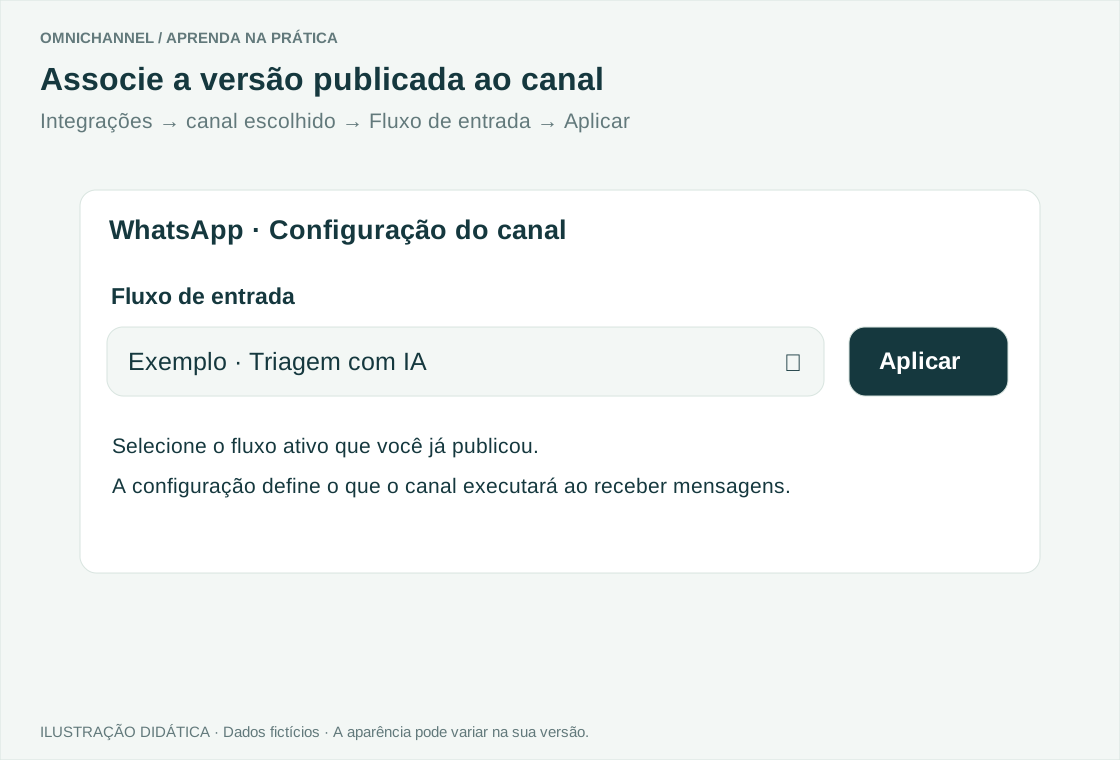
Localize Fluxo de entrada e selecione o fluxo publicado.
Salve a configuração.
Inicie uma nova conversa de homologação e confira o caminho seguido.
Resultado esperado
Novas entradas passam a usar o fluxo configurado conforme o estado do atendimento.
Observações importantes
Sem fluxo automático é uma opção diferente de canal desconectado.
Alterar a entrada não reescreve mensagens ou o histórico dos protocolos anteriores.
Fluxos e agentes precisam estar ativos e publicados quando exigidos.
Se precisar de ajuda
Fluxo não aparece: confira publicação e ativação.
Conversa continua em outra etapa: verifique se já existia atendimento em andamento.
Canais de atendimento
Desconectar e reconectar um canal social
Interrompa uma conexão com confirmação explícita e preserve o histórico.
Administrador2 min de leitura
Onde encontrarIntegrações → WhatsApp / Instagram / Messenger → Conexão
Antes de começar
Entre com uma conta autorizada para esta tela.
Confira se o módulo está disponível na sua instalação.
Passo a passo
Confira o canal e os ativos conectados.
Planeje com a equipe como tratar novas solicitações durante a interrupção.
Clique em Desconectar e leia o diálogo.
Use Confirmar desconexão somente para o canal correto.
Confira o estado desconectado.
Para retomar, utilize o assistente de conexão e confira o ativo selecionado antes de ativar.
Resultado esperado
O canal deixa de enviar e receber novas mensagens pelo Omnichannel até ser reconectado.
Observações importantes
O histórico dos atendimentos é mantido.
Desconectar é uma ação operacional, não uma forma de apagar clientes.
Uma configuração alterada por outro administrador pode exigir atualizar a tela antes de confirmar.
Se precisar de ajuda
Erro de revisão/configuração: atualize o estado e confira se outra pessoa modificou a conexão.
Para falha temporária, consulte o diagnóstico antes de desconectar.
Inteligência artificial
Configurar provedores de inteligência artificial
Defina chaves, modelos, prioridade e tempo limite para as APIs de IA autorizadas.
Administrador2 min de leitura
Onde encontrarAdministração → Integrações → Inteligência artificial
Antes de começar
Entre com uma conta autorizada para esta tela.
Confira se o módulo está disponível na sua instalação.
Passo a passo
Confira quais provedores estão liberados pela licença.
No cartão do provedor, informe a chave de API da empresa e o identificador de modelo aceito pelo serviço. Para provedores que exigem URL, preencha o endereço autorizado.
Ative os provedores desejados e defina sua prioridade na sequência.
Configure o tempo máximo de resposta de cada API.
Salve as alterações antes de testar.
Execute Testar conexão em cada provedor e leia o resultado.
Use Testar sequência para conferir a ordem de tentativas.
Resultado esperado
A IA usa os provedores habilitados conforme prioridade, disponibilidade e configuração.
Observações importantes
A lista pode incluir FSNET IA, OpenAI, Gemini, Grok, Claude, DeepSeek, Groq, Mistral, OpenRouter e Hermes; a disponibilidade depende da licença.
Testes podem gerar consumo no fornecedor.
Uma credencial de Manus é para integração de tarefas assíncronas; ela não integra automaticamente a sequência de respostas ao cliente.
Valores de franquia e modelo dependem do contrato e da instalação.
Se precisar de ajuda
Chave inválida: confira conta, serviço e permissões da credencial.
Modelo inexistente: use um identificador aceito pelo seu provedor.
Teste desabilitado: salve as alterações pendentes e confira os campos obrigatórios.
Inteligência artificial
Configurar transcrição e interpretação de imagens
Escolha como o sistema auxilia a equipe ao receber áudios, fotos e comprovantes.
Administrador2 min de leitura
Onde encontrarIntegrações → Inteligência artificial → Transcrição de áudio / Interpretação de imagens
Antes de começar
Entre com uma conta autorizada para esta tela.
Confira se o módulo está disponível na sua instalação.
Passo a passo
Confirme as credenciais e a licença dos provedores necessários.
Em Quem transcreve os áudios, escolha a opção disponibilizada pela instalação ou Desativada.
Defina o tempo máximo de transcrição.
Em Quem analisa as imagens, selecione FSNET API, sequência de provedores ou Desativada, conforme as opções autorizadas.
Ajuste o tempo máximo de análise e salve.
Homologue com um áudio e uma imagem fictícios e compare a interpretação com os originais.
Resultado esperado
Áudios e imagens recebidos podem gerar informação complementar para o agente e a equipe.
Observações importantes
Na implementação consultada, transcrição FSNET usa a chave e URL de seu cartão mesmo quando ele não participa das respostas de texto.
Franquia textual da gerência não representa uma franquia de áudio/imagens.
Interpretações podem falhar; o original deve continuar sendo a referência.
Se precisar de ajuda
Sem análise: confira configuração, licença, tamanho/formato e resultado do provedor.
Leitura incorreta: use revisão humana e não execute ações financeiras só pela imagem.
Inteligência artificial
Criar e configurar um agente virtual
Defina função, conhecimento, ferramentas e comportamento de um agente.
Administrador2 min de leitura
Onde encontrarAdministração → Agentes virtuais → Adicionar novo
Antes de começar
Entre com uma conta autorizada para esta tela.
Confira se o módulo está disponível na sua instalação.
Passo a passo
Crie ou escolha um fluxo ativo e publicado.
Clique em Adicionar novo e preencha nome, função/persona e instruções do agente.
Selecione o fluxo inicial e o departamento quando houver destino fixo.
Preencha a base de conhecimento e habilite somente as ferramentas necessárias à função.
Defina confiança mínima e mensagem para quando o agente não souber responder.
Configure a ação e o prazo de inatividade, considerando a política geral da empresa.
Salve e ative o agente.
Homologue uma solicitação compreendida, uma ambígua e uma transferência para a equipe.
Resultado esperado
O agente pode ser utilizado nos fluxos autorizados com sua persona e regras.
Observações importantes
Agentes ativos atendem 24x7; períodos e feriados regulam a equipe humana.
Política global de inatividade pode ter prioridade sobre a regra individual.
O token interno do agente é uma credencial e deve ser protegido.
Se precisar de ajuda
Não foi possível ativar: confirme fluxo ativo e publicado.
Respostas inadequadas: revise instruções, conhecimento e ferramentas; confira também o provedor.
Inteligência artificial
Cadastrar intenções e ações autorizadas
Ensine como reconhecer o pedido, escolher o setor e limitar o autoatendimento.
Administrador2 min de leitura
Onde encontrarAdministração → Intenções
Antes de começar
Entre com uma conta autorizada para esta tela.
Confira se o módulo está disponível na sua instalação.
Passo a passo
Clique em Nova intenção.
Informe nome e descrição que diferenciem esse pedido dos demais.
Selecione o setor de encaminhamento quando aplicável.
Escolha a ação automática IXC permitida ou Nenhuma.
Defina a confiança mínima e cadastre frases variadas de exemplo.
Ative a intenção e salve a base.
Teste pedidos claros e ambíguos no fluxo e confira se setor e ação são os esperados.
Use filtros de ativas/inativas para revisar o catálogo e remova apenas itens que não devem mais ser utilizados.
Resultado esperado
O catálogo orienta a classificação e as ações autorizadas do fluxo.
Observações importantes
O identificador é fixo para preservar histórico e referências.
A IA não ganha permissão para uma ação só porque reconheceu uma frase.
Catálogo vazio não classifica novos pedidos por intenções cadastradas.
Se precisar de ajuda
Intenções confundidas: revise descrições e exemplos sobrepostos.
Ação não executada: confira confiança, habilitação, identificação do cliente e configuração do fluxo.
Inteligência artificial
Revisar aprendizado e exemplos históricos
Aproveite frases dos atendimentos com controle sobre o catálogo de intenções.
Administrador2 min de leitura
Onde encontrarAdministração → Intenções → Aprendizado com os atendimentos
Antes de começar
Entre com uma conta autorizada para esta tela.
Confira se o módulo está disponível na sua instalação.
Passo a passo
Escolha Desativado, Automático quando compatível com o fluxo ou Revisar antes de usar.
Salve a base para aplicar a escolha.
Abra os exemplos coletados e confira a intenção, a frase e o motivo da revisão.
Use Aprovar e usar somente quando o exemplo representar a intenção correta.
Use Rejeitar ou Remover da base para descartar um exemplo inadequado.
Na área de histórico Opa, quando houver uma importação disponível, escolha a intenção de destino, confira os exemplos anonimizados e aprove ou rejeite.
Resultado esperado
Exemplos aprovados complementam as intenções existentes sem mudar seus setores e ações por conta própria.
Observações importantes
A inclusão automática exige confiança de pelo menos 95%, intenção única e compatibilidade com setor e ação validados pelo fluxo.
Casos ambíguos aguardam revisão.
Importar histórico é uma preparação técnica separada; esta tela revisa os candidatos disponibilizados.
Se precisar de ajuda
Ações de revisão desabilitadas: salve ou descarte alterações pendentes.
Sem exemplos: confira o modo ativo e a existência de novas classificações elegíveis.
Inteligência artificial
Cadastrar conhecimento e procedimentos
Mantenha orientações aprovadas, com versão e validade, para a operação e a IA.
Administrador2 min de leitura
Onde encontrarAdministração → Operação inteligente → Conhecimento e procedimentos
Antes de começar
Entre com uma conta autorizada para esta tela.
Confira se o módulo está disponível na sua instalação.
Passo a passo
Abra Conhecimento e procedimentos e crie um registro.
Preencha título, assunto, versão e palavras-chave.
Escreva o conteúdo e explique quando usar, dados necessários, ações permitidas e regras de transferência.
Defina vigência e registre as mudanças desta versão.
Salve como rascunho para revisão ou aprove quando o conteúdo tiver sido conferido pelo responsável.
Use a busca para conferir como o procedimento é localizado.
Ao substituir uma orientação, revise a versão e arquive o conteúdo que deixou de valer.
Resultado esperado
A operação dispõe de conteúdo organizado e aprovado para consulta.
Observações importantes
Não inclua chaves, tokens ou senhas na base.
Um procedimento deve descrever o que realmente está autorizado e disponível.
A aprovação do conteúdo não configura automaticamente uma integração externa.
Se precisar de ajuda
Conteúdo não encontrado: confira palavras-chave, aprovação e vigência.
Edição concorrente: atualize o registro e reaplique apenas a alteração pretendida.
Fluxos e automação
Criar um fluxo no construtor visual
Aprenda a montar blocos e conexões e acompanhe um exemplo completo com imagens, campos preenchidos e testes.
Administrador2 min de leitura
Onde encontrarAdministração → Fluxos de atendimento → Novo fluxo
Antes de começar
Entre com uma conta autorizada para esta tela.
Confira se o módulo está disponível na sua instalação.
Passo a passo
Clique em Novo fluxo e dê um nome claro. O bloco Início já é criado pelo editor.
Adicione os blocos pela biblioteca. Clique em cada um para configurar seus campos; os IDs visuais são gerados pelo editor.
Use Nova conexão para selecionar origem, saída e destino. Em condições, confira as duas saídas, Sim e Não.
Adicione Fim do fluxo automático e confira se todos os blocos são alcançáveis desde o Início. Esse Fim não encerra o atendimento do cliente.
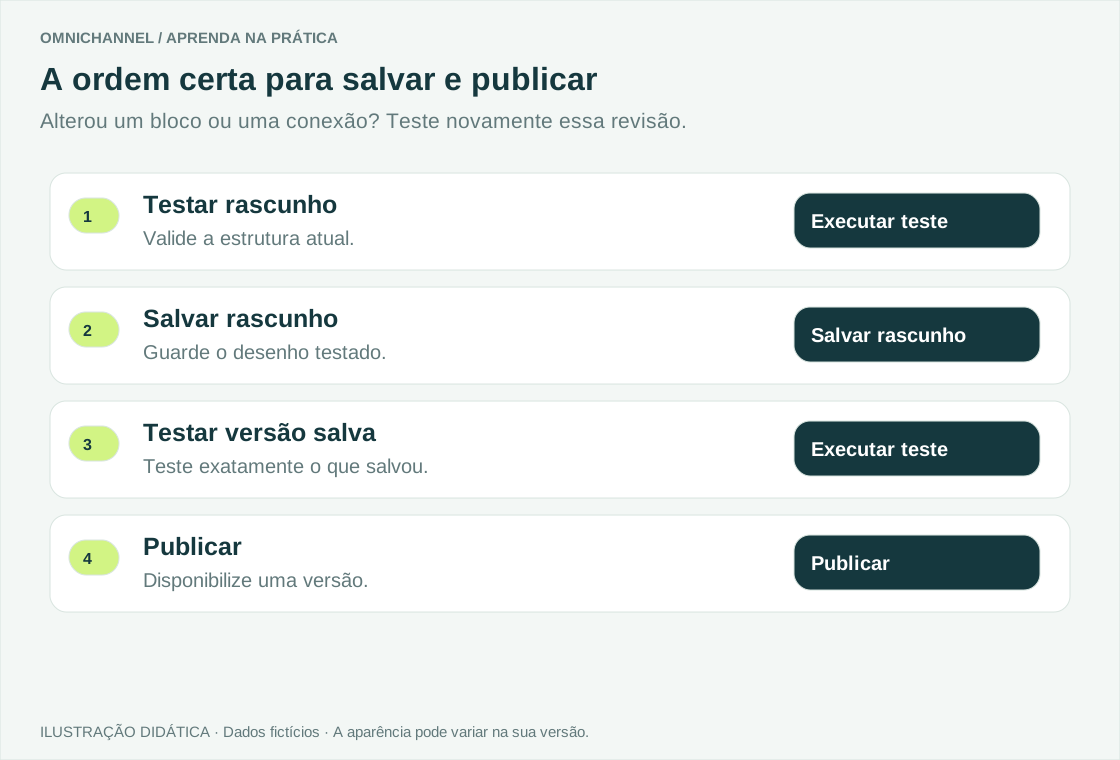
Use Ver todo para conferir o desenho. Clique em Testar rascunho e execute a validação gráfica.
Depois de validar a revisão atual, use Salvar rascunho. Corrigiu algum campo? Teste novamente antes de salvar.
Teste a versão salva e confira o comportamento no simulador. Publique e aplique ao canal conforme o guia ilustrado.
Resultado esperado
O rascunho do fluxo é salvo com os blocos e conexões configurados.
Observações importantes
Salvar rascunho não publica a versão.
Nem todos os blocos do editor possuem executor operacional na base consultada; leia a referência de cada um.
Evite ciclos sem condição de saída.
Se precisar de ajuda
Erro ao salvar: procure IDs duplicados, conexões para blocos inexistentes ou departamento inativo.
Caminho incompleto: confira saídas e o destino de cada conexão.
Fluxos e automação
Criar um fluxo do zero: exemplo com imagens
Construa uma triagem com IA em seis blocos. Veja o desenho, preencha cada campo, conecte as saídas e teste até publicar.
Administrador13 min de leitura
Onde encontrarAdministração → Fluxos de atendimento → Novo fluxo
Antes de começar
Entre como administrador autorizado a configurar fluxos.
Tenha dois departamentos ativos: Financeiro e um setor de atendimento geral, com equipe e horários configurados.
Confira módulo/licença de IA, provedor habilitado e catálogo de intenções. Para o exemplo, a classificação financeira deve retornar ia_setor = Financeiro.
Use mensagens fictícias no simulador. Não envie mensagens a clientes para testar infraestrutura.
Passo a passo
Prepare dois departamentos ativos e confira a configuração de IA da empresa.
Monte os seis blocos e as seis conexões seguindo o passo a passo ilustrado abaixo.
Teste o rascunho, salve, teste a versão salva e publique.
Selecione a versão publicada no fluxo de entrada de um canal autorizado.
EXEMPLO PARA REPRODUZIR
Uma mensagem, uma decisão, o setor certo.
O cliente escreve com suas palavras. O fluxo identifica o assunto e encaminha a conversa à equipe. Acompanhe o desenho e monte cada etapa no seu painel.
Imagens ilustrativas do editor, com dados fictícios. Elas explicam os campos e não representam uma captura da sua instalação.
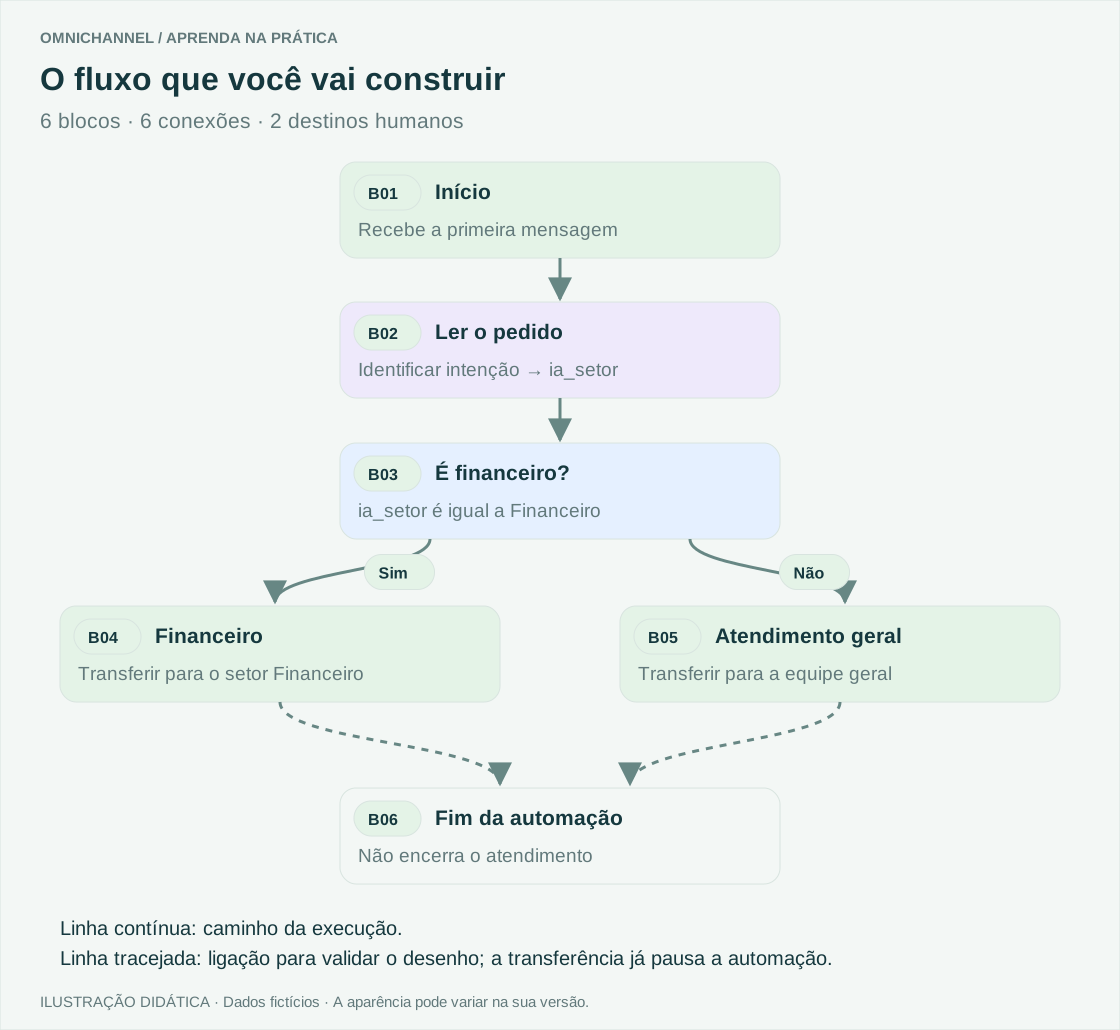
Mapa completo do exemplo. As duas saídas terminam em atendimento humano. As linhas tracejadas mostram a ligação estrutural ao Fim. Ampliar imagem ↗
01
Abra um fluxo novo e reconheça as três áreas do editor
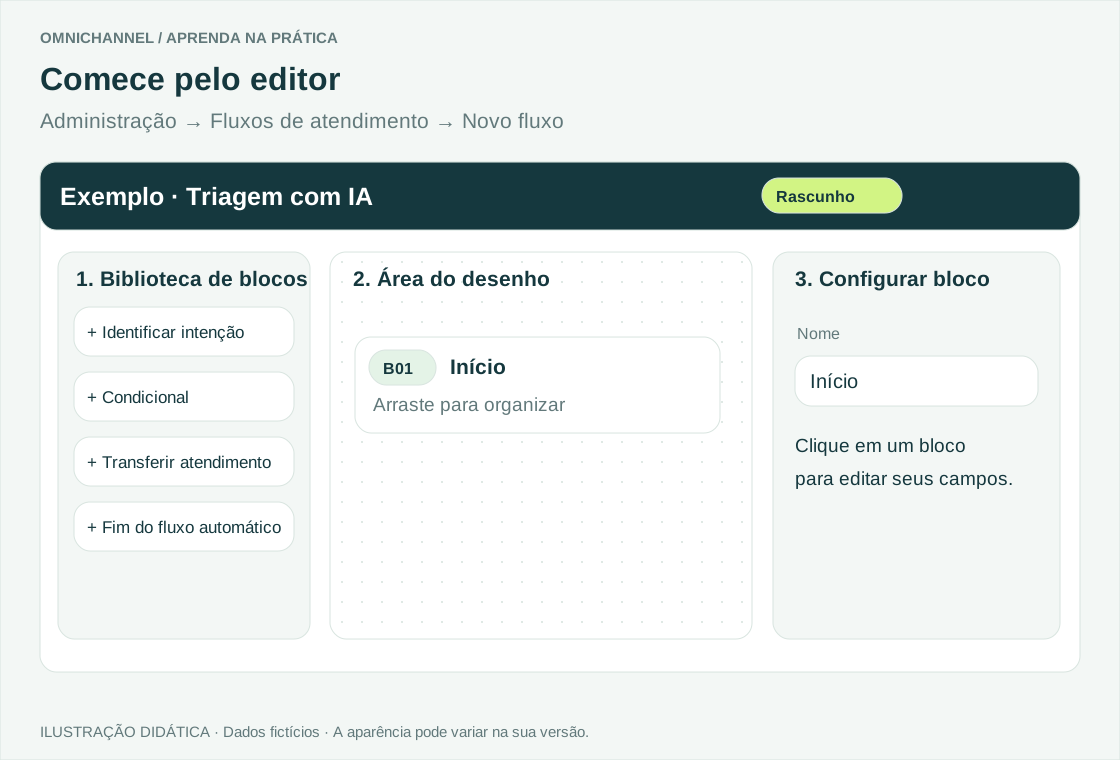
Clique em Novo fluxo e troque o nome para Exemplo · Triagem com IA. Mantenha o cadastro ativo para a etapa de aplicação, depois da publicação.
O bloco Início já aparece. A biblioteca fica à esquerda; o desenho, no centro; os campos do bloco selecionado, à direita.
Adicione, nesta ordem: Identificar intenção, Condicional, Transferir atendimento duas vezes e Fim do fluxo automático. Você terá seis blocos contando o Início.
Arraste os cartões para organizar o desenho. Use Ver todo para ajustar o zoom. Arrastar e aproximar cartões não cria conexões.
Crie primeiro os blocos. Depois configure os campos e conecte o caminho. Ampliar imagem ↗
02
Configure B02 para ler a mensagem inicial
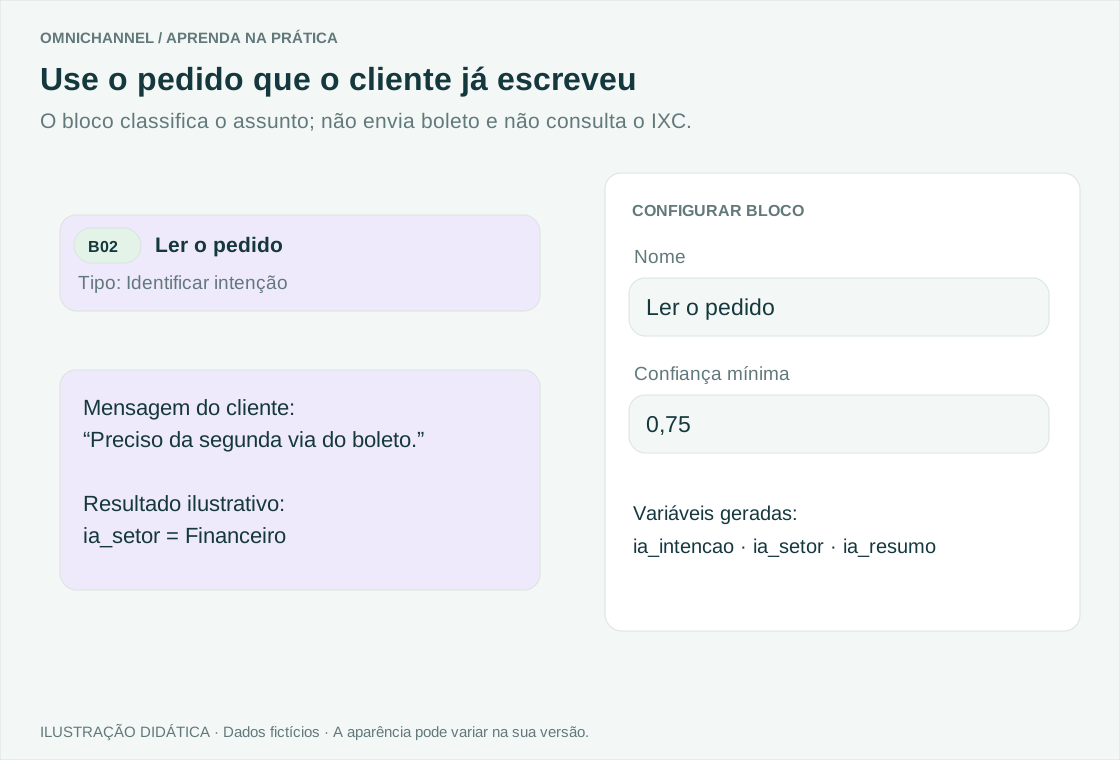
Clique em Identificar intenção e preencha Nome com Ler o pedido. Mantenha Confiança mínima em 0,75, valor inicial do exemplo.
Esse bloco usa a mensagem do cliente disponível na execução e produz informações como ia_intencao, ia_setor e ia_resumo.
Não adicione uma pergunta obrigatória “qual o motivo?” antes dele: a mensagem “Preciso da segunda via do boleto” já informa o pedido.
Identificar intenção classifica; Conversar com agente de IA é outro bloco, usado para diálogo. Este exemplo encaminha o resultado da classificação diretamente à equipe.
Preencha assim
Campo
Valor do exemplo
Nome
Ler o pedido
Confiança mínima
0,75 (ou 0.75, conforme o navegador)
Resultado usado na próxima etapa
ia_setor
O resultado exibido é um exemplo. Confira a classificação real no teste da sua instalação. Ampliar imagem ↗
03
Configure B03 para decidir o destino
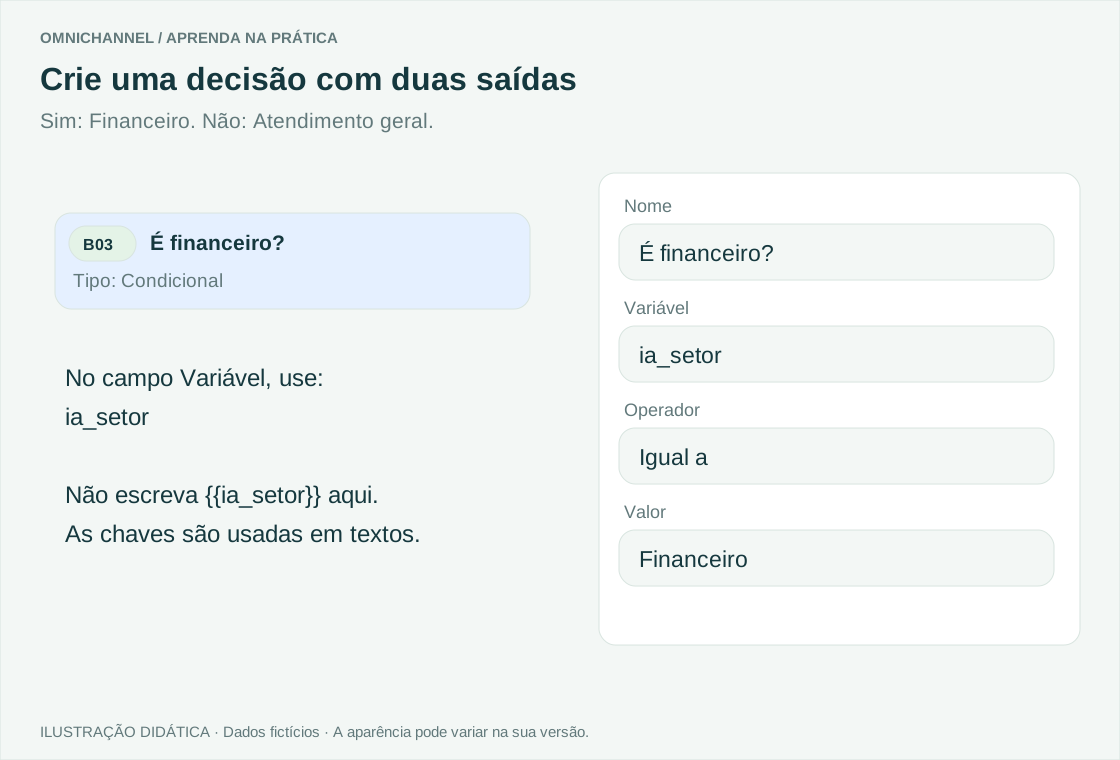
Selecione Condicional e preencha os campos exatamente como na tabela.
Use ia_setor sem chaves no campo Variável. O texto Financeiro deve corresponder ao valor retornado pela classificação.
Quando a comparação for verdadeira, o caminho será Sim. Qualquer valor diferente seguirá por Não para a equipe geral.
Preencha assim
Campo
Valor do exemplo
Nome
É financeiro?
Variável
ia_setor
Operador
Igual a
Valor
Financeiro
Variável é o dado consultado; operador é a comparação; valor é o resultado esperado. Ampliar imagem ↗
04
Escolha os dois departamentos de transferência
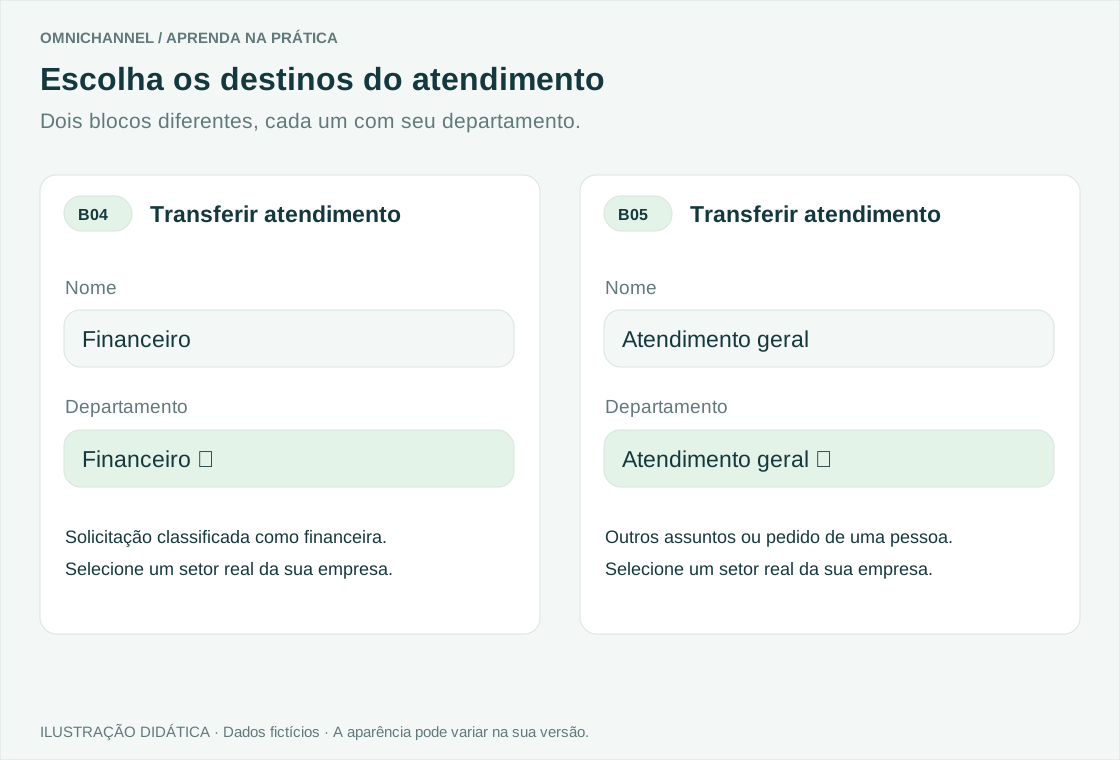
No primeiro Transferir atendimento, preencha Nome com Financeiro e selecione o departamento Financeiro da sua empresa.
No segundo, preencha Nome com Atendimento geral e selecione o setor responsável por recepção ou suporte. Não basta digitar o nome: escolha o departamento no seletor.
No bloco Fim do fluxo automático, mantenha um nome que deixe claro que ele finaliza somente a automação.
O motor aplica as regras de distribuição e horário quando transfere. O histórico da conversa permanece disponível à equipe.
Preencha assim
Campo
Valor do exemplo
B04 · Nome / Departamento
Financeiro / selecione seu setor financeiro
B05 · Nome / Departamento
Atendimento geral / selecione seu setor de recepção ou suporte
B06 · Nome
Fim do fluxo automático
Os departamentos selecionados precisam existir e estar ativos na sua operação. Ampliar imagem ↗
05
Crie as seis conexões e confira Sim e Não
Clique em Nova conexão na biblioteca. No painel da ligação, escolha Bloco de origem, Tipo de saída e Bloco de destino.
Siga a tabela na ordem apresentada. Para a condição, crie Não primeiro: Nova conexão começa com Sim e pode substituir uma ligação Sim já existente. Depois adicione a saída Sim.
Confira que saem duas linhas de B03: Sim para B04 e Não para B05. Todos os demais blocos, exceto Fim, têm uma saída Próximo.
Ligue as duas transferências ao mesmo Fim para completar a estrutura exigida pelo validador. Na execução, a transferência já pausa a automação; o cliente não é encerrado por essa linha.
Conexões, na ordem de criação
Origem
Saída
Destino
B01 · Início
Próximo
B02 · Ler o pedido
B02 · Ler o pedido
Próximo
B03 · É financeiro?
B03 · É financeiro?
Não
B05 · Atendimento geral
B03 · É financeiro?
Sim
B04 · Financeiro
B04 · Financeiro
Próximo
B06 · Fim do fluxo automático
B05 · Atendimento geral
Próximo
B06 · Fim do fluxo automático
As conexões controlam a execução. Posição no desenho é apenas organização visual. Ampliar imagem ↗
06
Valide a estrutura antes de salvar
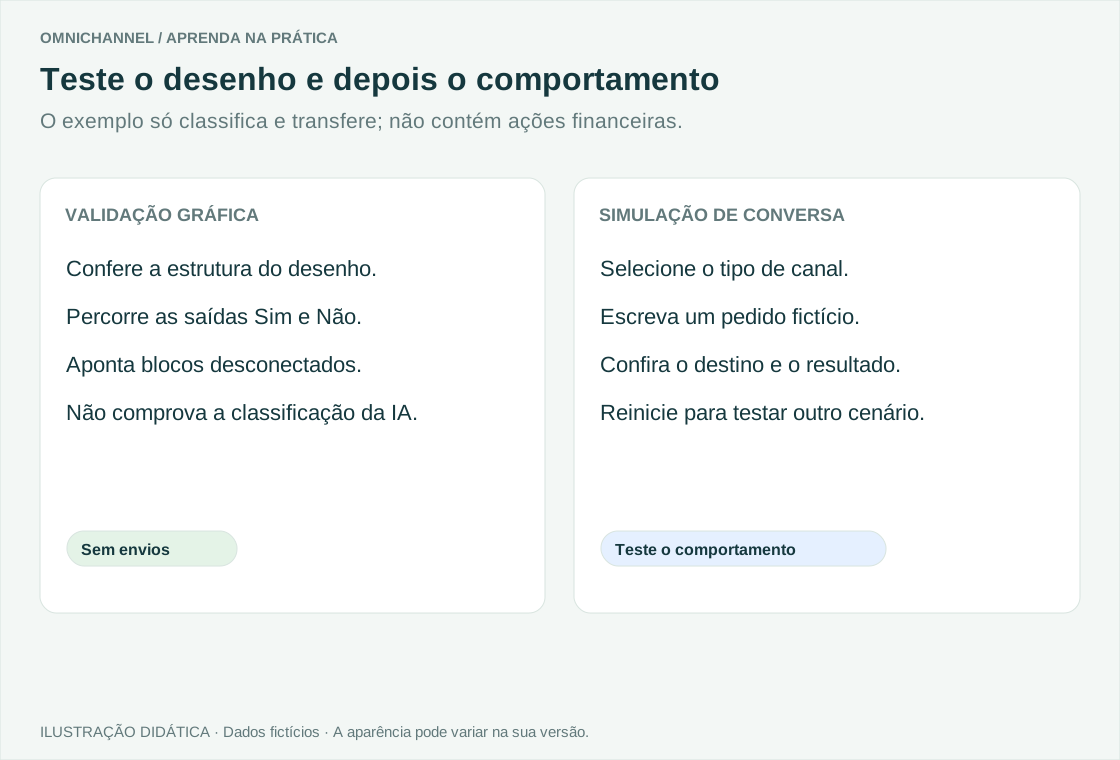
Clique em Testar rascunho. Em Modo do teste, selecione Apenas validar graficamente (sem enviar) e clique em Executar teste.
Confira os seis blocos, as seis conexões e os dois caminhos. Corrija qualquer mensagem sobre início, fim, saída ausente, departamento ou bloco desconectado.
A validação gráfica percorre a estrutura sem executar IA, enviar mensagens ou fazer ações no IXC. Ela não confirma que uma frase será classificada corretamente.
Quando o teste da revisão atual estiver concluído, volte ao editor e clique em Salvar rascunho. Se alterar qualquer campo depois do teste, execute-o novamente.
Use a validação para corrigir o desenho e a simulação para conferir a experiência. Ampliar imagem ↗
07
Simule os pedidos e confira o destino
Clique em Testar versão salva. Escolha Simular resposta em canal e selecione o tipo de canal utilizado na operação.
Na primeira mensagem, escreva “Preciso da segunda via do boleto” e clique em Iniciar conversa. Confira a classificação e a transferência para o Financeiro.
Use Reiniciar conversa e teste “Minha internet está lenta”. Para a classificação de suporte, o destino deste exemplo é Atendimento geral.
Reinicie e teste “Quero falar com uma pessoa”. A execução deve encaminhar a uma equipe humana sem obrigar o cliente a responder um menu.
Teste também uma saudação curta e um pedido ambíguo. Confira a saída realmente produzida; ajuste o catálogo ou a lógica se o resultado não atender sua operação.
O simulador do produto pode utilizar a IA configurada e gerar consumo no provedor. O fluxo de exemplo não contém consulta financeira nem ações no IXC. Se acrescentar esses blocos, revise os efeitos antes de testar.
O que conferir
Nenhum menu de números é exigido.
O pedido inicial aparece no histórico.
Financeiro segue por Sim; outros valores seguem por Não.
Pedido de pessoa termina em transferência humana.
Não é anunciado envio de boleto, pagamento ou desbloqueio.
08
Publique a versão que você acabou de testar
Volte ao editor e confira que não há alterações não salvas.
Se você corrigiu o desenho durante os testes, repita: Testar rascunho → Salvar rascunho → Testar versão salva.
Clique em Publicar e aguarde a confirmação da versão. Na biblioteca, confira o selo Publicado e o número da versão.
O botão pode ficar desabilitado se a revisão salva ainda não foi testada. Salvar rascunho, sozinho, não publica o fluxo.
Os testes precisam corresponder ao conteúdo que será salvo e publicado. Ampliar imagem ↗
09
Aplique o fluxo ao canal escolhido
Abra Integrações e selecione o canal autorizado para usar o exemplo. No WhatsApp, localize Fluxo de entrada.
Escolha Exemplo · Triagem com IA e clique em Aplicar. Nos outros canais, confira o campo e o comando de salvar correspondentes.
Revise o nome do fluxo selecionado e a versão publicada antes de liberar o canal para a operação.
Acompanhe as primeiras conversas operacionais autorizadas e a fila dos setores. Não prometa atendimento imediato se a equipe estiver fora do horário.
Guarde a referência do fluxo anterior para uma eventual reversão. Trocar o fluxo de entrada pode afetar os próximos atendimentos do canal.
Criar, publicar e aplicar são ações diferentes. O canal precisa apontar para o fluxo correto. Ampliar imagem ↗
VEJA A LÓGICA EM TRÊS SITUAÇÕES
Abra um exemplo e acompanhe o caminho
Demonstração ilustrativa com resultados descritos. Esta wiki não executa IA, consultas ao IXC ou envios de mensagens.
Pedido financeiro
MENSAGEM DO CLIENTE
Preciso da segunda via do boleto.
ia_setor: Financeiro
B01 → B02 → B03 · Sim → B04 · Financeiro
A conversa vai para o setor financeiro. O exemplo não emite nem envia boleto. O atendente continua com o pedido original no histórico.
Suporte ou outro assunto
MENSAGEM DO CLIENTE
Minha internet está lenta.
ia_setor: Suporte (exemplo de valor diferente de Financeiro)
B01 → B02 → B03 · Não → B05 · Atendimento geral
A equipe geral recebe a conversa. Nenhuma reinicialização, consulta de rede ou abertura de OS é executada por este desenho.
Quero uma pessoa
MENSAGEM DO CLIENTE
Quero falar com uma pessoa.
ia_setor: Valor retornado pelo classificador; confira no simulador
B01 → B02 → B03 → B04 ou B05 · equipe humana
Ambas as saídas são transferências humanas. O fluxo não impõe uma pergunta ou um menu como condição para chegar à equipe.
Leve o roteiro para montar no painel
Lista de blocos, valores, conexões e testes em um arquivo de texto. Este roteiro é para consulta; não é um arquivo de importação.
Um fluxo que aproveita a primeira mensagem, identifica o assunto e encaminha a conversa ao Financeiro ou ao Atendimento geral, preservando o histórico.
Observações importantes
Este exemplo ensina triagem e transferência. Não consulta o IXC, não envia boleto, não desbloqueia contrato e não encerra o atendimento.
As imagens são ilustrações didáticas baseadas nos campos do editor consultado em 19/09/2026, com dados fictícios. Não são capturas da sua empresa.
O bloco Identificar intenção depende do módulo de IA habilitado e da configuração da instalação. O resultado pode variar com o catálogo de intenções e o provedor.
O campo Confiança mínima mantém o valor inicial do editor neste exemplo. Não o trate, sozinho, como garantia de bloqueio ou encaminhamento: confira o resultado real da classificação.
Os IDs B01 a B06 são gerados pelo editor. Se os seus forem diferentes, identifique os blocos pelo nome e ajuste a tabela de conexões.
A transferência pausa a automação e entrega a conversa à operação humana. A ligação ao Fim mantém o desenho completo para validação; não representa encerramento automático do chamado.
Publicar o desenho e aplicar o fluxo ao canal são duas etapas. Mudanças em um fluxo já usado por clientes exigem revisão do responsável pela operação.
Se precisar de ajuda
Salvar rascunho desabilitado: execute o teste da revisão atual antes de salvar. Qualquer alteração posterior exige novo teste.
Publicar desabilitado: salve, teste a versão salva e confira os avisos. Testar antes de salvar não libera sozinho a publicação.
Saída Sim desapareceu: Nova conexão começa com Sim em condições e pode substituir outra saída Sim. Crie a saída Não primeiro e confira ambas no final.
Pedido financeiro foi para atendimento geral: confira ia_setor retornado, catálogo de intenções, operador Igual a e valor Financeiro. Não troque a variável por ia_intencao sem revisar a lógica.
Departamento não encontrado: escolha um departamento ativo da sua empresa. O nome Atendimento geral é ilustrativo; pode ser seu setor de suporte ou recepção.
Ficou em fila: confira horários, usuários online e distribuição do setor. Transferir não garante que haverá atendente disponível imediatamente.
Fluxos e automação
Testar, publicar e desfazer uma versão do fluxo
Valide o caminho e torne uma revisão disponível aos canais.
Administrador2 min de leitura
Onde encontrarFluxos de atendimento → Revisar e publicar
Antes de começar
Entre com uma conta autorizada para esta tela.
Confira se o módulo está disponível na sua instalação.
Passo a passo
Abra o fluxo em Editar ou Revisar e publicar e confira os blocos, as conexões e os departamentos.
Se houver alterações não salvas, clique em Testar rascunho. Execute Apenas validar graficamente (sem enviar) e corrija os avisos.
Salve a revisão testada pelo botão Salvar rascunho. Se alterar algo, repita o teste antes de salvar.
Clique em Testar versão salva. Valide a estrutura e use Simular resposta em canal para conferir o comportamento com mensagens fictícias.
No teste de conversa, confira a conclusão ou transferência, reinicie e percorra os outros cenários. O teste gráfico não comprova integrações nem classificação da IA.
Volte ao editor sem alterações pendentes e clique em Publicar. Confira o número da versão e o selo Publicado.
No canal, selecione o fluxo de entrada e use o comando de aplicar/salvar.
Se necessário, use Desfazer versão na biblioteca para republicar a versão anterior disponível, e confira o resultado antes de continuar.
Resultado esperado
Uma versão publicada fica disponível ao roteamento; a versão anterior pode ser republicada pelo comando de desfazer.
Observações importantes
A validação gráfica confere estrutura e não comprova todas as integrações reais.
A simulação deve usar dados fictícios; não confunda o simulador com enviar mensagens a clientes para homologar.
Publicar não restaura banco nem apaga histórico.
Se precisar de ajuda
Publicação bloqueada: leia o erro e confira Início, conexões e referências.
Desfazer indisponível: pode não existir versão anterior.
Fluxos e automação
Importar, revisar e excluir fluxos
Use uma exportação compatível como ponto de partida e revise todos os avisos.
Administrador2 min de leitura
Onde encontrarAdministração → Fluxos de atendimento → Importar fluxo
Antes de começar
Entre com uma conta autorizada para esta tela.
Confira se o módulo está disponível na sua instalação.
Passo a passo
Obtenha o JSON de fluxo compatível da origem autorizada.
Clique em Importar fluxo e selecione o arquivo.
Leia o resultado da importação e os avisos de revisão.
Abra o fluxo e confira textos, variáveis, departamentos e referências a integrações.
Troque referências da empresa de origem por dados da sua operação.
Valide, salve e publique após revisar.
Para remover um fluxo, confira antes quais canais, agentes e subfluxos o utilizam; use Excluir e confirme somente quando a remoção for apropriada.
Resultado esperado
O fluxo importado é revisado antes de ser utilizado na operação.
Observações importantes
Importação não significa equivalência funcional completa com o sistema de origem.
Excluir um fluxo não é o mesmo que desfazer sua última versão.
Se precisar de ajuda
Arquivo recusado: confira se é JSON compatível e leia o erro.
Referência quebrada: selecione setores, agentes e subfluxos existentes nesta instalação.
Fluxos e automação
Usar variáveis e condições no fluxo
Reutilize os dados coletados e conecte decisões ao resultado real das etapas.
Administrador2 min de leitura
Onde encontrarConstrutor visual → bloco → Inserir variável
Antes de começar
Entre com uma conta autorizada para esta tela.
Confira se o módulo está disponível na sua instalação.
Passo a passo
Selecione o bloco de mensagem, pergunta ou condição.
Use Inserir variável para escolher uma variável conhecida pelo editor.
Em perguntas, defina o nome da variável que receberá a resposta.
Em mensagens, confira a forma {{nome_variavel}} e se um bloco anterior preenche esse valor.
Em condições, selecione variável, operador e valor de comparação.
Conecte as saídas Sim e Não. Se estiver consultando horário, escolha o setor cuja agenda será verificada.
Simule os dois caminhos, inclusive o caso em que o valor ainda não existe.
Resultado esperado
O fluxo usa valores do atendimento para personalizar mensagens e escolher caminhos.
Observações importantes
Variável visível no catálogo pode estar vazia naquele ponto do fluxo.
Exemplos: {{nome_empresa}}, {{nome_contato}}, {{protocolo}}, {{ia_intencao}}, {{cliente_id}} e {{pix_copia_cola}}.
Verificar horário não transfere por si só; conecte um bloco de transferência.
Se precisar de ajuda
Texto em branco: confirme quem gera a variável e a ordem das etapas.
Rota errada: revise operador, valor e conexão de saída.
Fluxos e automação
Entender quais blocos executam ações
Diferencie os recursos operacionais dos blocos que ainda precisam de um executor específico.
Administrador2 min de leitura
Onde encontrarConstrutor visual → biblioteca e resultado do teste
Antes de começar
Entre com uma conta autorizada para esta tela.
Confira se o módulo está disponível na sua instalação.
Passo a passo
Identifique a ação que o fluxo precisa realizar.
Consulte o artigo de referência do bloco e sua indicação de disponibilidade.
Para mensagem, pergunta, condição, intenção, agente, identificação IXC, operações IXC suportadas, etiqueta, espera, transferência e subfluxo, confira os pré-requisitos correspondentes.
Para Abrir atendimento pelo WhatsApp, Conta, Desviar ligação, Marcar horário na agenda, Requisição HTTP, Template interativo e Enviar arquivo, trate o bloco como configuração que exige executor específico na base consultada.
Use as ações próprias do painel quando disponíveis: abertura de chamado/HSM, anexos, OS e conectores.
Confirme com o suporte qualquer diferença da versão instalada antes de publicar um caminho dependente desses blocos.
Resultado esperado
O fluxo publicado não depende de uma ação apenas desenhada no editor sem execução comprovada.
Observações importantes
Enviar notificação é tratado pelo motor consultado como texto no atendimento atual; os campos de canal e destinatário não comprovam disparo para SMS ou e-mail.
O bloco ERP possui operações específicas; opções genéricas sem executor não devem ser apresentadas como concluídas.
Fim do fluxo automático preserva a conversa.
Se precisar de ajuda
Aviso “requer um executor específico”: substitua o caminho por uma ação suportada ou encaminhe à equipe.
Estrutura aprovada não garante que uma ação externa foi executada.
Fluxos e automação
Bloco: Início
Define o ponto de entrada do fluxo.
Administrador2 min de leitura
Onde encontrarAdministração → Fluxos de atendimento → editor → Início
Antes de começar
Entre com uma conta autorizada para esta tela.
Confira se o módulo está disponível na sua instalação.
Campos e opções
Campo
Como preencher
Nome
Identifique o ponto inicial, mantendo apenas um Início.
Passo a passo
Abra o fluxo como rascunho e selecione o bloco Início.
Confira seu ID único e dê um nome que explique a tarefa.
Preencha os campos descritos na tabela.
Conecte a saída ao primeiro passo que deve executar.
Revise as conexões de entrada e saída aplicáveis. Execute a validação e leia os avisos antes de publicar.
Resultado esperado
A execução encontra um ponto inicial único.
Observações importantes
Não use dois blocos Início no mesmo fluxo.
Se precisar de ajuda
Se a validação indicar ausência de executor, não considere a ação realizada.
Se faltar uma variável ou referência, confira a etapa anterior, a integração e o cadastro de destino.
Fluxos e automação
Bloco: Enviar mensagem
Envia texto no atendimento atual.
Administrador2 min de leitura
Onde encontrarAdministração → Fluxos de atendimento → editor → Enviar mensagem
Antes de começar
Entre com uma conta autorizada para esta tela.
Confira se o módulo está disponível na sua instalação.
Campos e opções
Campo
Como preencher
Texto
Escreva a mensagem e insira variáveis somente quando já tiverem valor.
Passo a passo
Abra o fluxo como rascunho e selecione o bloco Enviar mensagem.
Confira seu ID único e dê um nome que explique a tarefa.
Preencha os campos descritos na tabela.
Conecte ao próximo passo; use uma pergunta se precisar aguardar uma resposta.
Revise as conexões de entrada e saída aplicáveis. Execute a validação e leia os avisos antes de publicar.
Resultado esperado
O texto é encaminhado pelo canal da conversa.
Observações importantes
Mensagens de texto consecutivas não devem repetir saudações e instruções desnecessárias.
Se precisar de ajuda
Se a validação indicar ausência de executor, não considere a ação realizada.
Se faltar uma variável ou referência, confira a etapa anterior, a integração e o cadastro de destino.
Fluxos e automação
Bloco: Enviar pergunta
Coleta a resposta do cliente em uma variável.
Administrador2 min de leitura
Onde encontrarAdministração → Fluxos de atendimento → editor → Enviar pergunta
Antes de começar
Entre com uma conta autorizada para esta tela.
Confira se o módulo está disponível na sua instalação.
Campos e opções
Campo
Como preencher
Texto
Pergunta clara e objetiva.
Variável
Nome que guardará a resposta.
Tentativas
Quantidade de tentativas disponibilizada no editor.
Validação
Sem validação, telefone com DDD ou resposta obrigatória, conforme a tarefa.
Salvar no contato
Use telefone informado ou endereço somente quando a pergunta coleta esse dado.
Passo a passo
Abra o fluxo como rascunho e selecione o bloco Enviar pergunta.
Confira seu ID único e dê um nome que explique a tarefa.
Preencha os campos descritos na tabela.
Defina a mensagem de resposta inválida e conecte os caminhos apresentados.
Revise as conexões de entrada e saída aplicáveis. Execute a validação e leia os avisos antes de publicar.
Resultado esperado
A execução aguarda a resposta e disponibiliza o valor à próxima etapa.
Observações importantes
Não colete um documento quando o pedido ainda pode ser compreendido sem ele.
Se precisar de ajuda
Se a validação indicar ausência de executor, não considere a ação realizada.
Se faltar uma variável ou referência, confira a etapa anterior, a integração e o cadastro de destino.
Fluxos e automação
Bloco: Solicitar descrição do atendimento
Coleta o motivo do contato para orientar as próximas etapas.
Administrador2 min de leitura
Onde encontrarAdministração → Fluxos de atendimento → editor → Solicitar descrição do atendimento
Antes de começar
Entre com uma conta autorizada para esta tela.
Confira se o módulo está disponível na sua instalação.
Campos e opções
Campo
Como preencher
Texto
Explique que o cliente pode descrever o problema.
Variável
Use o nome que será consultado nos passos seguintes.
Tentativas
Limite de repetição da pergunta.
Passo a passo
Abra o fluxo como rascunho e selecione o bloco Solicitar descrição do atendimento.
Confira seu ID único e dê um nome que explique a tarefa.
Preencha os campos descritos na tabela.
Conecte à classificação ou encaminhamento que utiliza a descrição.
Revise as conexões de entrada e saída aplicáveis. Execute a validação e leia os avisos antes de publicar.
Resultado esperado
A descrição do pedido fica registrada para o fluxo e para a equipe.
Observações importantes
Evite pedir novamente o motivo se o cliente já o informou.
Se precisar de ajuda
Se a validação indicar ausência de executor, não considere a ação realizada.
Se faltar uma variável ou referência, confira a etapa anterior, a integração e o cadastro de destino.
Fluxos e automação
Bloco: Enviar pesquisa de satisfação
Solicita uma avaliação padronizada de 1 a 5.
Administrador2 min de leitura
Onde encontrarAdministração → Fluxos de atendimento → editor → Enviar pesquisa de satisfação
Antes de começar
Entre com uma conta autorizada para esta tela.
Confira se o módulo está disponível na sua instalação.
Campos e opções
Campo
Como preencher
Texto
Use a orientação compatível com a pesquisa padronizada.
Variável
Nome para a avaliação quando oferecido pelo editor.
Passo a passo
Abra o fluxo como rascunho e selecione o bloco Enviar pesquisa de satisfação.
Confira seu ID único e dê um nome que explique a tarefa.
Preencha os campos descritos na tabela.
Confira a pesquisa global de encerramento para não montar convites repetidos.
Revise as conexões de entrada e saída aplicáveis. Execute a validação e leia os avisos antes de publicar.
Resultado esperado
A resposta válida registra a avaliação; o cliente também pode pular.
Observações importantes
Notas de 1 a 3 podem gerar retorno em Relatórios. O prazo de pesquisa tem política própria.
Se precisar de ajuda
Se a validação indicar ausência de executor, não considere a ação realizada.
Se faltar uma variável ou referência, confira a etapa anterior, a integração e o cadastro de destino.
Fluxos e automação
Bloco: Opt-in/opt-out (WhatsApp)
Solicita uma escolha explícita de autorização ou recusa.
Administrador2 min de leitura
Onde encontrarAdministração → Fluxos de atendimento → editor → Opt-in/opt-out (WhatsApp)
Antes de começar
Entre com uma conta autorizada para esta tela.
Confira se o módulo está disponível na sua instalação.
Campos e opções
Campo
Como preencher
Texto
Explique a finalidade da comunicação.
Variável
Nome em que a escolha será registrada.
Passo a passo
Abra o fluxo como rascunho e selecione o bloco Opt-in/opt-out (WhatsApp).
Confira seu ID único e dê um nome que explique a tarefa.
Preencha os campos descritos na tabela.
Conecte as saídas Sim e Não respeitando a escolha do contato.
Revise as conexões de entrada e saída aplicáveis. Execute a validação e leia os avisos antes de publicar.
Resultado esperado
O motor registra a resposta de consentimento no contexto do atendimento.
Observações importantes
Uma resposta ambígua não deve ser apresentada como autorização universal. Confira a categoria utilizada pela sua configuração.
Se precisar de ajuda
Se a validação indicar ausência de executor, não considere a ação realizada.
Se faltar uma variável ou referência, confira a etapa anterior, a integração e o cadastro de destino.
Fluxos e automação
Bloco: Condicional
Compara uma variável ou consulta a condição disponível no bloco.
Administrador2 min de leitura
Onde encontrarAdministração → Fluxos de atendimento → editor → Condicional
Antes de começar
Entre com uma conta autorizada para esta tela.
Confira se o módulo está disponível na sua instalação.
Campos e opções
Campo
Como preencher
Variável
Dado produzido por um passo anterior.
Operador
Igual, contém, começa com, menor ou maior conforme as opções.
Valor
Referência da comparação.
Setor
Departamento cuja agenda será consultada em condições de horário.
Passo a passo
Abra o fluxo como rascunho e selecione o bloco Condicional.
Confira seu ID único e dê um nome que explique a tarefa.
Preencha os campos descritos na tabela.
Conecte Sim e Não a destinos distintos e teste ambos.
Revise as conexões de entrada e saída aplicáveis. Execute a validação e leia os avisos antes de publicar.
Resultado esperado
O atendimento segue o caminho resultante da condição.
Observações importantes
Consultar a agenda humana não transfere sozinho o contato; ligue um bloco de transferência.
Se precisar de ajuda
Se a validação indicar ausência de executor, não considere a ação realizada.
Se faltar uma variável ou referência, confira a etapa anterior, a integração e o cadastro de destino.
Fluxos e automação
Bloco: Identificar intenção
Classifica o pedido conforme o catálogo autorizado.
Administrador2 min de leitura
Onde encontrarAdministração → Fluxos de atendimento → editor → Identificar intenção
Antes de começar
Entre com uma conta autorizada para esta tela.
Confira se o módulo está disponível na sua instalação.
Campos e opções
Campo
Como preencher
Confiança mínima
Limiar exigido para usar o resultado.
Passo a passo
Abra o fluxo como rascunho e selecione o bloco Identificar intenção.
Confira seu ID único e dê um nome que explique a tarefa.
Preencha os campos descritos na tabela.
Confira as intenções ativas e conecte as decisões que usam ia_intencao, ia_setor ou ia_acao.
Revise as conexões de entrada e saída aplicáveis. Execute a validação e leia os avisos antes de publicar.
Resultado esperado
O fluxo recebe a classificação, confiança e contexto produzidos pela IA ou regras disponíveis.
Observações importantes
Uma intenção reconhecida não substitui identificação e autorização para ações protegidas.
Se precisar de ajuda
Se a validação indicar ausência de executor, não considere a ação realizada.
Se faltar uma variável ou referência, confira a etapa anterior, a integração e o cadastro de destino.
Fluxos e automação
Bloco: Conversar com agente de IA
Conversa sobre a solicitação com um agente especializado.
Administrador2 min de leitura
Onde encontrarAdministração → Fluxos de atendimento → editor → Conversar com agente de IA
Antes de começar
Entre com uma conta autorizada para esta tela.
Confira se o módulo está disponível na sua instalação.
Campos e opções
Campo
Como preencher
Agente especializado
Selecione um agente ativo.
Variável com a solicitação
Dado que contém o pedido do cliente.
Máximo de turnos
Limite das trocas previstas para esta etapa.
Passo a passo
Abra o fluxo como rascunho e selecione o bloco Conversar com agente de IA.
Confira seu ID único e dê um nome que explique a tarefa.
Preencha os campos descritos na tabela.
Conecte a saída à conferência do pedido e só depois às etapas de identificação necessárias.
Revise as conexões de entrada e saída aplicáveis. Execute a validação e leia os avisos antes de publicar.
Resultado esperado
O agente mantém o contexto da conversa dentro dos limites configurados.
Observações importantes
A etapa de conversa não deve ser tratada como consulta cadastral ou execução automática de todas as ferramentas. Confira o resultado e os próximos blocos.
Se precisar de ajuda
Se a validação indicar ausência de executor, não considere a ação realizada.
Se faltar uma variável ou referência, confira a etapa anterior, a integração e o cadastro de destino.
Fluxos e automação
Bloco: Adicionar etiqueta
Acrescenta uma classificação ao atendimento.
Administrador2 min de leitura
Onde encontrarAdministração → Fluxos de atendimento → editor → Adicionar etiqueta
Antes de começar
Entre com uma conta autorizada para esta tela.
Confira se o módulo está disponível na sua instalação.
Campos e opções
Campo
Como preencher
Etiqueta
Nome da etiqueta; revise variáveis se forem utilizadas.
Passo a passo
Abra o fluxo como rascunho e selecione o bloco Adicionar etiqueta.
Confira seu ID único e dê um nome que explique a tarefa.
Preencha os campos descritos na tabela.
Conecte ao próximo passo e confira a etiqueta na conversa simulada.
Revise as conexões de entrada e saída aplicáveis. Execute a validação e leia os avisos antes de publicar.
Resultado esperado
A etiqueta é adicionada ao atendimento.
Observações importantes
Prefira os nomes padronizados no cadastro da empresa.
Se precisar de ajuda
Se a validação indicar ausência de executor, não considere a ação realizada.
Se faltar uma variável ou referência, confira a etapa anterior, a integração e o cadastro de destino.
Fluxos e automação
Bloco: Autenticação simples
Participa da identificação do titular antes de liberar ações protegidas.
Administrador2 min de leitura
Onde encontrarAdministração → Fluxos de atendimento → editor → Autenticação simples
Antes de começar
Entre com uma conta autorizada para esta tela.
Confira se o módulo está disponível na sua instalação.
Campos e opções
Campo
Como preencher
Variável CPF/CNPJ
Variável do documento coletado para identificação.
Passo a passo
Abra o fluxo como rascunho e selecione o bloco Autenticação simples.
Confira seu ID único e dê um nome que explique a tarefa.
Preencha os campos descritos na tabela.
Conecte a etapa de identificação antes das operações financeiras ou contratuais.
Revise as conexões de entrada e saída aplicáveis. Execute a validação e leia os avisos antes de publicar.
Resultado esperado
O fluxo executa a rotina de identificação prevista para o cliente.
Observações importantes
O documento precisa corresponder ao titular; não exponha dados de um resultado ambíguo.
Se precisar de ajuda
Se a validação indicar ausência de executor, não considere a ação realizada.
Se faltar uma variável ou referência, confira a etapa anterior, a integração e o cadastro de destino.
Fluxos e automação
Bloco: Auto vincular contato
Tenta localizar o cliente a partir do telefone.
Administrador2 min de leitura
Onde encontrarAdministração → Fluxos de atendimento → editor → Auto vincular contato
Antes de começar
Entre com uma conta autorizada para esta tela.
Confira se o módulo está disponível na sua instalação.
Campos e opções
Campo
Como preencher
Variável de telefone
Dado com o telefone do contato, por exemplo telefone_contato.
Passo a passo
Abra o fluxo como rascunho e selecione o bloco Auto vincular contato.
Confira seu ID único e dê um nome que explique a tarefa.
Preencha os campos descritos na tabela.
Prepare uma alternativa de identificação quando não houver vínculo único.
Revise as conexões de entrada e saída aplicáveis. Execute a validação e leia os avisos antes de publicar.
Resultado esperado
Um cliente elegível pode ser vinculado pela rotina de identificação.
Observações importantes
Telefone pode ter cadastros desatualizados ou compartilhados; confirme antes de ações sensíveis.
Se precisar de ajuda
Se a validação indicar ausência de executor, não considere a ação realizada.
Se faltar uma variável ou referência, confira a etapa anterior, a integração e o cadastro de destino.
Fluxos e automação
Bloco: Identificar no IXC
Localiza o cadastro do assinante no ERP.
Administrador2 min de leitura
Onde encontrarAdministração → Fluxos de atendimento → editor → Identificar no IXC
Antes de começar
Entre com uma conta autorizada para esta tela.
Confira se o módulo está disponível na sua instalação.
Campos e opções
Campo
Como preencher
Nome/ID do bloco
Nome claro para a etapa de identificação; use os dados coletados antes dela.
Passo a passo
Abra o fluxo como rascunho e selecione o bloco Identificar no IXC.
Confira seu ID único e dê um nome que explique a tarefa.
Preencha os campos descritos na tabela.
Conecte a consulta após coletar os dados necessários e trate o insucesso.
Revise as conexões de entrada e saída aplicáveis. Execute a validação e leia os avisos antes de publicar.
Resultado esperado
Variáveis de cliente e contrato disponíveis são preenchidas conforme o resultado.
Observações importantes
IXC deve estar conectado e permitido; múltiplos contratos exigem contexto correto.
Se precisar de ajuda
Se a validação indicar ausência de executor, não considere a ação realizada.
Se faltar uma variável ou referência, confira a etapa anterior, a integração e o cadastro de destino.
Fluxos e automação
Bloco: Consultar financeiro
Executa a rotina financeira suportada para títulos, boleto e Pix.
Administrador2 min de leitura
Onde encontrarAdministração → Fluxos de atendimento → editor → Consultar financeiro
Antes de começar
Entre com uma conta autorizada para esta tela.
Confira se o módulo está disponível na sua instalação.
Campos e opções
Campo
Como preencher
Nome/ID do bloco
Identifique a etapa e confira a identificação do cliente nos passos anteriores.
Passo a passo
Abra o fluxo como rascunho e selecione o bloco Consultar financeiro.
Confira seu ID único e dê um nome que explique a tarefa.
Preencha os campos descritos na tabela.
Revise a preferência de cobrança e o destino após o resultado financeiro.
Revise as conexões de entrada e saída aplicáveis. Execute a validação e leia os avisos antes de publicar.
Resultado esperado
O motor executa a rotina de segunda via/Pix implementada, conforme disponibilidade do IXC.
Observações importantes
Não é um bloco para baixar pagamentos ou alterar valores. Homologue a preferência Pix/boleto da instalação.
Se precisar de ajuda
Se a validação indicar ausência de executor, não considere a ação realizada.
Se faltar uma variável ou referência, confira a etapa anterior, a integração e o cadastro de destino.
Fluxos e automação
Bloco: Consultar nota fiscal
Consulta a rotina fiscal implementada para o assinante.
Administrador2 min de leitura
Onde encontrarAdministração → Fluxos de atendimento → editor → Consultar nota fiscal
Antes de começar
Entre com uma conta autorizada para esta tela.
Confira se o módulo está disponível na sua instalação.
Campos e opções
Campo
Como preencher
Nome/ID do bloco
Identifique a consulta após o vínculo do cliente.
Passo a passo
Abra o fluxo como rascunho e selecione o bloco Consultar nota fiscal.
Confira seu ID único e dê um nome que explique a tarefa.
Preencha os campos descritos na tabela.
Trate disponibilidade do documento e o resultado antes de informar sucesso.
Revise as conexões de entrada e saída aplicáveis. Execute a validação e leia os avisos antes de publicar.
Resultado esperado
O resultado fiscal e a disponibilidade/envio de PDF seguem a rotina implementada no IXC.
Observações importantes
Não cria nem altera nota fiscal. Confira o documento correto e as condições de envio.
Se precisar de ajuda
Se a validação indicar ausência de executor, não considere a ação realizada.
Se faltar uma variável ou referência, confira a etapa anterior, a integração e o cadastro de destino.
Fluxos e automação
Bloco: Consultar contrato
Obtém a situação do contrato e do acesso.
Administrador2 min de leitura
Onde encontrarAdministração → Fluxos de atendimento → editor → Consultar contrato
Antes de começar
Entre com uma conta autorizada para esta tela.
Confira se o módulo está disponível na sua instalação.
Campos e opções
Campo
Como preencher
Nome/ID do bloco
Nome que indique a consulta contratual.
Passo a passo
Abra o fluxo como rascunho e selecione o bloco Consultar contrato.
Confira seu ID único e dê um nome que explique a tarefa.
Preencha os campos descritos na tabela.
Use os resultados de contrato/status em uma mensagem ou condição apropriada.
Revise as conexões de entrada e saída aplicáveis. Execute a validação e leia os avisos antes de publicar.
Resultado esperado
O fluxo recebe situação e contratos disponíveis do cliente.
Observações importantes
A consulta não altera plano, endereço ou contrato.
Se precisar de ajuda
Se a validação indicar ausência de executor, não considere a ação realizada.
Se faltar uma variável ou referência, confira a etapa anterior, a integração e o cadastro de destino.
Fluxos e automação
Bloco: Desbloquear contrato
Solicita desbloqueio de confiança de um contrato elegível.
Administrador2 min de leitura
Onde encontrarAdministração → Fluxos de atendimento → editor → Desbloquear contrato
Antes de começar
Entre com uma conta autorizada para esta tela.
Confira se o módulo está disponível na sua instalação.
Campos e opções
Campo
Como preencher
Nome/ID do bloco
Identifique a etapa e confira os controles de identificação anteriores.
Passo a passo
Abra o fluxo como rascunho e selecione o bloco Desbloquear contrato.
Confira seu ID único e dê um nome que explique a tarefa.
Preencha os campos descritos na tabela.
Garanta que o pedido foi compreendido e que existe contrato correto antes da ação.
Revise as conexões de entrada e saída aplicáveis. Execute a validação e leia os avisos antes de publicar.
Resultado esperado
O resultado do IXC indica se a liberação foi aceita.
Observações importantes
Não confirma pagamento. Não use a leitura de comprovante como única autorização.
Se precisar de ajuda
Se a validação indicar ausência de executor, não considere a ação realizada.
Se faltar uma variável ou referência, confira a etapa anterior, a integração e o cadastro de destino.
Fluxos e automação
Bloco: Integração ERP / IXC
Seleciona uma das operações oferecidas pelo editor.
Administrador2 min de leitura
Onde encontrarAdministração → Fluxos de atendimento → editor → Integração ERP / IXC
Antes de começar
Entre com uma conta autorizada para esta tela.
Confira se o módulo está disponível na sua instalação.
Campos e opções
Campo
Como preencher
Operação IXC
Escolha a ação e confirme se há executor implementado para ela.
Passo a passo
Abra o fluxo como rascunho e selecione o bloco Integração ERP / IXC.
Confira seu ID único e dê um nome que explique a tarefa.
Preencha os campos descritos na tabela.
Use identificação, segunda via, desbloqueio, nota fiscal ou contrato conforme os executores confirmados.
Revise as conexões de entrada e saída aplicáveis. Execute a validação e leia os avisos antes de publicar.
Resultado esperado
Operações implementadas atualizam seu resultado; opções sem executor geram aviso.
Observações importantes
Diagnóstico genérico ou aceite eletrônico não devem ser tratados como concluídos apenas por aparecerem na lista.
Se precisar de ajuda
Se a validação indicar ausência de executor, não considere a ação realizada.
Se faltar uma variável ou referência, confira a etapa anterior, a integração e o cadastro de destino.
Fluxos e automação
Bloco: Criar delay
Aguarda antes de continuar a automação.
Administrador2 min de leitura
Onde encontrarAdministração → Fluxos de atendimento → editor → Criar delay
Antes de começar
Entre com uma conta autorizada para esta tela.
Confira se o módulo está disponível na sua instalação.
Campos e opções
Campo
Como preencher
Tempo em segundos
Defina a espera necessária; o motor consultado limita a 3600 segundos.
Passo a passo
Abra o fluxo como rascunho e selecione o bloco Criar delay.
Confira seu ID único e dê um nome que explique a tarefa.
Preencha os campos descritos na tabela.
Conecte a saída à etapa que deve executar depois da espera.
Revise as conexões de entrada e saída aplicáveis. Execute a validação e leia os avisos antes de publicar.
Resultado esperado
O fluxo agenda a retomada depois do atraso.
Observações importantes
Delay não é o prazo global de inatividade do cliente e não deve substituir política de horário.
Se precisar de ajuda
Se a validação indicar ausência de executor, não considere a ação realizada.
Se faltar uma variável ou referência, confira a etapa anterior, a integração e o cadastro de destino.
Fluxos e automação
Bloco: Transferir atendimento
Entrega a conversa ao departamento de destino.
Administrador2 min de leitura
Onde encontrarAdministração → Fluxos de atendimento → editor → Transferir atendimento
Antes de começar
Entre com uma conta autorizada para esta tela.
Confira se o módulo está disponível na sua instalação.
Campos e opções
Campo
Como preencher
Departamento
Setor ativo e autorizado que deve atender a solicitação.
Passo a passo
Abra o fluxo como rascunho e selecione o bloco Transferir atendimento.
Confira seu ID único e dê um nome que explique a tarefa.
Preencha os campos descritos na tabela.
Escolha um setor com equipe e horários configurados e termine a etapa automática nesse encaminhamento.
Revise as conexões de entrada e saída aplicáveis. Execute a validação e leia os avisos antes de publicar.
Resultado esperado
A conversa é encaminhada à operação humana conforme disponibilidade e regras do setor.
Observações importantes
Fora do expediente ou sem atendente disponível, a conversa pode permanecer em fila.
Se precisar de ajuda
Se a validação indicar ausência de executor, não considere a ação realizada.
Se faltar uma variável ou referência, confira a etapa anterior, a integração e o cadastro de destino.
Fluxos e automação
Bloco: Executar fluxo
Chama outro fluxo publicado e mantém um ponto de retorno.
Administrador2 min de leitura
Onde encontrarAdministração → Fluxos de atendimento → editor → Executar fluxo
Antes de começar
Entre com uma conta autorizada para esta tela.
Confira se o módulo está disponível na sua instalação.
Campos e opções
Campo
Como preencher
Fluxo
Selecione um fluxo ativo e publicado desta empresa.
Passo a passo
Abra o fluxo como rascunho e selecione o bloco Executar fluxo.
Confira seu ID único e dê um nome que explique a tarefa.
Preencha os campos descritos na tabela.
Conecte a saída à etapa que deve continuar após o subfluxo.
Revise as conexões de entrada e saída aplicáveis. Execute a validação e leia os avisos antes de publicar.
Resultado esperado
A execução passa ao subfluxo e pode retornar à sequência anterior.
Observações importantes
Evite chamadas recursivas sem saída e confira a versão publicada do destino.
Se precisar de ajuda
Se a validação indicar ausência de executor, não considere a ação realizada.
Se faltar uma variável ou referência, confira a etapa anterior, a integração e o cadastro de destino.
Fluxos e automação
Bloco: Enviar notificação
Oferece configuração de notificação no editor, com limite no executor atual.
Administrador2 min de leitura
Onde encontrarAdministração → Fluxos de atendimento → editor → Enviar notificação
Antes de começar
Entre com uma conta autorizada para esta tela.
Confira se o módulo está disponível na sua instalação.
Campos e opções
Campo
Como preencher
Canal
Campo exibido no editor; confira o limite operacional.
Destinatário
Campo não deve ser tomado como prova de envio a outro contato.
Texto
Texto utilizado pela implementação disponível.
Passo a passo
Abra o fluxo como rascunho e selecione o bloco Enviar notificação.
Confira seu ID único e dê um nome que explique a tarefa.
Preencha os campos descritos na tabela.
Na base consultada, planeje este bloco como mensagem na conversa atual.
Revise as conexões de entrada e saída aplicáveis. Execute a validação e leia os avisos antes de publicar.
Resultado esperado
O executor consultado trata message e notification como texto do atendimento atual.
Observações importantes
Não representa disparo independente por SMS/e-mail; utilize um conector/rotina efetivamente homologado para essa necessidade.
Se precisar de ajuda
Se a validação indicar ausência de executor, não considere a ação realizada.
Se faltar uma variável ou referência, confira a etapa anterior, a integração e o cadastro de destino.
Fluxos e automação
Bloco: Fim do fluxo automático
Encerra a automação e preserva a conversa operacional.
Administrador2 min de leitura
Onde encontrarAdministração → Fluxos de atendimento → editor → Fim do fluxo automático
Antes de começar
Entre com uma conta autorizada para esta tela.
Confira se o módulo está disponível na sua instalação.
Campos e opções
Campo
Como preencher
Nome/ID do bloco
Nome que deixe claro que apenas o fluxo automático termina.
Passo a passo
Abra o fluxo como rascunho e selecione o bloco Fim do fluxo automático.
Confira seu ID único e dê um nome que explique a tarefa.
Preencha os campos descritos na tabela.
Escolha o ponto em que a automação deve parar; use transferência para encaminhar explicitamente a um setor.
Revise as conexões de entrada e saída aplicáveis. Execute a validação e leia os avisos antes de publicar.
Resultado esperado
A automação termina; a conversa continua na fila ou com o atendente conforme seu estado.
Observações importantes
Não confunda com Encerrar atendimento ou com a pesquisa final.
Se precisar de ajuda
Se a validação indicar ausência de executor, não considere a ação realizada.
Se faltar uma variável ou referência, confira a etapa anterior, a integração e o cadastro de destino.
Fluxos e automação
Bloco: Abrir atendimento pelo WhatsApp
Bloco disponível para configuração visual, ainda dependente de executor específico na base consultada.
Administrador2 min de leitura
Onde encontrarAdministração → Fluxos de atendimento → editor → Abrir atendimento pelo WhatsApp
Antes de começar
Entre com uma conta autorizada para esta tela.
Confira se o módulo está disponível na sua instalação.
Campos e opções
Campo
Como preencher
Telefone
Telefone ou variável, como {{telefone_contato}}.
Texto
Conteúdo pretendido pela configuração.
Passo a passo
Abra o fluxo como rascunho e selecione o bloco Abrir atendimento pelo WhatsApp.
Confira seu ID único e dê um nome que explique a tarefa.
Preencha os campos descritos na tabela.
Para realizar a tarefa atualmente, use Abertura de chamado e Enviar HSM no painel.
Revise as conexões de entrada e saída aplicáveis. Execute a validação e leia os avisos antes de publicar.
Resultado esperado
O desenho pode ser salvo, mas este bloco não comprova a execução da ação externa.
Observações importantes
O motor consultado registra que o bloco requer executor específico. Não publique um caminho operacional dependendo desta ação sem confirmação técnica.
Se precisar de ajuda
Se a validação indicar ausência de executor, não considere a ação realizada.
Se faltar uma variável ou referência, confira a etapa anterior, a integração e o cadastro de destino.
Fluxos e automação
Bloco: Conta
Bloco disponível para configuração visual, ainda dependente de executor específico na base consultada.
Administrador2 min de leitura
Onde encontrarAdministração → Fluxos de atendimento → editor → Conta
Antes de começar
Entre com uma conta autorizada para esta tela.
Confira se o módulo está disponível na sua instalação.
Campos e opções
Campo
Como preencher
Operação
Somar, subtrair ou definir valor.
Variável
Nome do contador pretendido.
Valor
Quantidade para a operação.
Passo a passo
Abra o fluxo como rascunho e selecione o bloco Conta.
Confira seu ID único e dê um nome que explique a tarefa.
Preencha os campos descritos na tabela.
Para realizar a tarefa atualmente, use uma regra validada pelo suporte antes de depender de um contador.
Revise as conexões de entrada e saída aplicáveis. Execute a validação e leia os avisos antes de publicar.
Resultado esperado
O desenho pode ser salvo, mas este bloco não comprova a execução da ação externa.
Observações importantes
O motor consultado registra que o bloco requer executor específico. Não publique um caminho operacional dependendo desta ação sem confirmação técnica.
Se precisar de ajuda
Se a validação indicar ausência de executor, não considere a ação realizada.
Se faltar uma variável ou referência, confira a etapa anterior, a integração e o cadastro de destino.
Fluxos e automação
Bloco: Desviar ligação
Bloco disponível para configuração visual, ainda dependente de executor específico na base consultada.
Administrador2 min de leitura
Onde encontrarAdministração → Fluxos de atendimento → editor → Desviar ligação
Antes de começar
Entre com uma conta autorizada para esta tela.
Confira se o módulo está disponível na sua instalação.
Campos e opções
Campo
Como preencher
Destino da ligação
Destino previsto para telefonia.
Passo a passo
Abra o fluxo como rascunho e selecione o bloco Desviar ligação.
Confira seu ID único e dê um nome que explique a tarefa.
Preencha os campos descritos na tabela.
Para realizar a tarefa atualmente, use o discador disponível no painel; desvios reais dependem do PABX.
Revise as conexões de entrada e saída aplicáveis. Execute a validação e leia os avisos antes de publicar.
Resultado esperado
O desenho pode ser salvo, mas este bloco não comprova a execução da ação externa.
Observações importantes
O motor consultado registra que o bloco requer executor específico. Não publique um caminho operacional dependendo desta ação sem confirmação técnica.
Se precisar de ajuda
Se a validação indicar ausência de executor, não considere a ação realizada.
Se faltar uma variável ou referência, confira a etapa anterior, a integração e o cadastro de destino.
Fluxos e automação
Bloco: Marcar horário na agenda
Bloco disponível para configuração visual, ainda dependente de executor específico na base consultada.
Administrador2 min de leitura
Onde encontrarAdministração → Fluxos de atendimento → editor → Marcar horário na agenda
Antes de começar
Entre com uma conta autorizada para esta tela.
Confira se o módulo está disponível na sua instalação.
Campos e opções
Campo
Como preencher
Título do compromisso
Identificação do agendamento pretendido.
Duração em minutos
Duração desejada.
Passo a passo
Abra o fluxo como rascunho e selecione o bloco Marcar horário na agenda.
Confira seu ID único e dê um nome que explique a tarefa.
Preencha os campos descritos na tabela.
Para realizar a tarefa atualmente, use agendamento da OS no IXC ou procedimento interno aprovado.
Revise as conexões de entrada e saída aplicáveis. Execute a validação e leia os avisos antes de publicar.
Resultado esperado
O desenho pode ser salvo, mas este bloco não comprova a execução da ação externa.
Observações importantes
O motor consultado registra que o bloco requer executor específico. Não publique um caminho operacional dependendo desta ação sem confirmação técnica.
Se precisar de ajuda
Se a validação indicar ausência de executor, não considere a ação realizada.
Se faltar uma variável ou referência, confira a etapa anterior, a integração e o cadastro de destino.
Fluxos e automação
Bloco: Requisição HTTP
Bloco disponível para configuração visual, ainda dependente de executor específico na base consultada.
Administrador2 min de leitura
Onde encontrarAdministração → Fluxos de atendimento → editor → Requisição HTTP
Antes de começar
Entre com uma conta autorizada para esta tela.
Confira se o módulo está disponível na sua instalação.
Campos e opções
Campo
Como preencher
Método
GET ou POST.
Endpoint
Destino autorizado.
Corpo da requisição
Dados pretendidos pela integração.
Passo a passo
Abra o fluxo como rascunho e selecione o bloco Requisição HTTP.
Confira seu ID único e dê um nome que explique a tarefa.
Preencha os campos descritos na tabela.
Para realizar a tarefa atualmente, use conector HTTP e implementação técnica homologada para a ação.
Revise as conexões de entrada e saída aplicáveis. Execute a validação e leia os avisos antes de publicar.
Resultado esperado
O desenho pode ser salvo, mas este bloco não comprova a execução da ação externa.
Observações importantes
O motor consultado registra que o bloco requer executor específico. Não publique um caminho operacional dependendo desta ação sem confirmação técnica.
Se precisar de ajuda
Se a validação indicar ausência de executor, não considere a ação realizada.
Se faltar uma variável ou referência, confira a etapa anterior, a integração e o cadastro de destino.
Fluxos e automação
Bloco: Template interativo
Bloco disponível para configuração visual, ainda dependente de executor específico na base consultada.
Administrador2 min de leitura
Onde encontrarAdministração → Fluxos de atendimento → editor → Template interativo
Antes de começar
Entre com uma conta autorizada para esta tela.
Confira se o módulo está disponível na sua instalação.
Campos e opções
Campo
Como preencher
Nome do template
Identificador pretendido pelo canal.
Passo a passo
Abra o fluxo como rascunho e selecione o bloco Template interativo.
Confira seu ID único e dê um nome que explique a tarefa.
Preencha os campos descritos na tabela.
Para realizar a tarefa atualmente, use Enviar HSM ou campanhas com modelos aprovados.
Revise as conexões de entrada e saída aplicáveis. Execute a validação e leia os avisos antes de publicar.
Resultado esperado
O desenho pode ser salvo, mas este bloco não comprova a execução da ação externa.
Observações importantes
O motor consultado registra que o bloco requer executor específico. Não publique um caminho operacional dependendo desta ação sem confirmação técnica.
Se precisar de ajuda
Se a validação indicar ausência de executor, não considere a ação realizada.
Se faltar uma variável ou referência, confira a etapa anterior, a integração e o cadastro de destino.
Fluxos e automação
Bloco: Enviar arquivo
Bloco disponível para configuração visual, ainda dependente de executor específico na base consultada.
Administrador2 min de leitura
Onde encontrarAdministração → Fluxos de atendimento → editor → Enviar arquivo
Antes de começar
Entre com uma conta autorizada para esta tela.
Confira se o módulo está disponível na sua instalação.
Campos e opções
Campo
Como preencher
Arquivo
Referência do arquivo pretendido.
Passo a passo
Abra o fluxo como rascunho e selecione o bloco Enviar arquivo.
Confira seu ID único e dê um nome que explique a tarefa.
Preencha os campos descritos na tabela.
Para realizar a tarefa atualmente, use menu de anexos do atendimento.
Revise as conexões de entrada e saída aplicáveis. Execute a validação e leia os avisos antes de publicar.
Resultado esperado
O desenho pode ser salvo, mas este bloco não comprova a execução da ação externa.
Observações importantes
O motor consultado registra que o bloco requer executor específico. Não publique um caminho operacional dependendo desta ação sem confirmação técnica.
Se precisar de ajuda
Se a validação indicar ausência de executor, não considere a ação realizada.
Se faltar uma variável ou referência, confira a etapa anterior, a integração e o cadastro de destino.
Fluxos e automação
Fluxo sem IA: menu 1 Suporte, 2 Comercial, 3 Financeiro
Monte ou importe um atendimento por números, com cinco setores, opção de atendente e retorno ao menu para respostas inválidas. Inclui imagens e modelo pronto.
Administrador13 min de leitura
Onde encontrarConfigurações → Fluxos de atendimento → Importar fluxo ou Novo fluxo
Antes de começar
Acesse como administrador autorizado a configurar fluxos.
Cadastre e ative Suporte Técnico, Comercial, Financeiro, Agendamentos e Renegociação, ou adapte os destinos aos setores existentes.
Confira usuários, distribuição e horários dos departamentos.
Não é necessário configurar provedor de IA para este desenho. O canal de atendimento precisa estar configurado normalmente.
Passo a passo
Confira os departamentos e baixe o modelo deste artigo.
Importe o arquivo ou monte os blocos seguindo as imagens e tabelas abaixo.
Teste todas as opções e a resposta inválida. Publique a versão aprovada.
Escolha o fluxo publicado no canal que atenderá sem IA.
EXEMPLO PARA REPRODUZIR
O cliente escolhe um número. O fluxo encaminha ao setor.
Este exemplo funciona sem IA. A pergunta salva a escolha em opcao_menu; as condições comparam o número e transferem a conversa para pessoas. Você pode importar o modelo pronto ou reproduzir a montagem abaixo.
Imagens ilustrativas do editor, com dados fictícios. Elas explicam os campos e não representam uma captura da sua instalação.
Visão simplificada da lógica. A tabela de conexões abaixo mostra os 15 blocos do arquivo importável. Ampliar imagem ↗
01
Importe o modelo pronto ou comece um fluxo novo
Para o caminho mais rápido, baixe menu-sem-ia.json no final deste artigo. Em Fluxos de atendimento, clique em Importar fluxo e selecione o arquivo. O resultado esperado é um rascunho chamado Sem IA · Menu de atendimento.
O arquivo é um modelo original desta wiki no formato aceito pelo importador do Omnichannel. Ele contém nomes de setores, sem credenciais ou dados de clientes. Não é um arquivo de credenciais nem uma exportação autenticada de terceiros.
Leia o resultado da importação. Abra Editar e confira os cinco departamentos de transferência. Se os nomes forem diferentes em sua empresa, selecione os departamentos correspondentes.
Para montar manualmente, clique em Novo fluxo, dê o mesmo nome e crie os blocos na ordem da próxima etapa. Não importe e monte outra cópia ao mesmo tempo.
02
Crie os blocos na ordem do exemplo
O Início já existe. Adicione os demais blocos na ordem da tabela para reproduzir os IDs B01 a B15. Se os IDs gerados forem diferentes, use os nomes e a função de cada bloco como referência.
O modelo importado chama as decisões de Condição. Clique em cada uma para ver o valor comparado. Você pode renomeá-las para Opção 1?, Opção 2? e assim por diante.
Preencha assim
Campo
Valor do exemplo
B01
Início
B02
Enviar pergunta — menu; variável opcao_menu
B03 / B04
Condicional opção 1 / Transferir: Suporte Técnico
B05 / B06
Condicional opção 2 / Transferir: Comercial
B07 / B08
Condicional opção 3 / Transferir: Financeiro
B09 / B10
Condicional opção 4 / Transferir: Agendamentos
B11 / B12
Condicional opção 5 / Transferir: Renegociação
B13
Condicional opção 0 — usa a transferência B04
B14
Enviar mensagem — opção inválida
B15
Fim do fluxo automático
03
Preencha a pergunta que apresenta o menu
Selecione B02, do tipo Enviar pergunta. Cole o texto abaixo e use opcao_menu no campo Variável, sem chaves. Mantenha Sem validação específica; as condições seguintes validam quais opções existem.
Não use Enviar mensagem para aguardar uma escolha. É a pergunta que pausa a execução e salva a próxima resposta.
A variável {{nome_empresa}} é substituída pelo nome da empresa da instalação. Ela pode ser usada no texto, mas o campo Variável recebe somente opcao_menu.
Olá! Você está no atendimento da {{nome_empresa}}.

Digite a opção desejada:
1 - Suporte
2 - Comercial
3 - Financeiro
4 - Agendamentos
5 - Renegociação
0 - Falar com um atendente
Preencha assim
Campo
Valor do exemplo
Tipo
Enviar pergunta
Variável
opcao_menu
Validação
Sem validação específica
Copie o texto e use uma pergunta para aguardar a escolha do cliente. Ampliar imagem ↗
04
Configure as seis condições e os cinco destinos
Em cada Condicional, preencha Variável com opcao_menu e Operador com Igual a. No Valor, coloque apenas o número correspondente: 1, 2, 3, 4, 5 ou 0.
Cada Sim leva à transferência daquele setor. Cada Não verifica o próximo número. O Não da última condição, opção 0, leva à mensagem de opção inválida.
Abra cada Transferir atendimento e escolha o departamento real no seletor. Digitar o nome do cartão não configura o destino.
A opção 0 também leva ao Suporte Técnico neste modelo. Para uma recepção própria, crie outra transferência e ajuste a conexão Sim de B13.
Preencha assim
Campo
Valor do exemplo
B03 / Sim → B04
1 → Suporte Técnico
B05 / Sim → B06
2 → Comercial
B07 / Sim → B08
3 → Financeiro
B09 / Sim → B10
4 → Agendamentos
B11 / Sim → B12
5 → Renegociação
B13 / Sim → B04
0 → Suporte Técnico / pessoa
A decisão usa a resposta exata, sem classificação por inteligência artificial. Ampliar imagem ↗
05
Conecte os blocos e prepare a resposta inválida
Use Nova conexão e preencha origem, tipo de saída e destino conforme a tabela. Em cada condição, crie Não antes de Sim: o editor inicia uma ligação de condição com Sim e pode substituir outra saída Sim existente.
No B14, configure o texto: Não encontrei essa opção. Responda 1, 2, 3, 4, 5 ou 0 para falar com um atendente.
A ligação de B14 para B02 reapresenta o menu e aguarda outra resposta. Ela não deve voltar diretamente à condição nem criar um ciclo só de mensagens.
As transferências ligam ao B15 para completar a estrutura. Na execução, a transferência já pausa a automação e entrega a conversa à equipe; não encerra o atendimento.
Conexões, na ordem de criação
Origem
Saída
Destino
B01
Próximo
B02
B02
Próximo
B03
B03
Não
B05
B03
Sim
B04
B05
Não
B07
B05
Sim
B06
B07
Não
B09
B07
Sim
B08
B09
Não
B11
B09
Sim
B10
B11
Não
B13
B11
Sim
B12
B13
Não
B14
B13
Sim
B04
B14
Próximo
B02
B04
Próximo
B15
B06
Próximo
B15
B08
Próximo
B15
B10
Próximo
B15
B12
Próximo
B15
06
Valide e simule cada escolha
Se você montou ou editou o fluxo, use Testar rascunho → Apenas validar graficamente (sem enviar) → Executar teste. Confira 15 blocos, 20 conexões e sete caminhos. Depois clique em Salvar rascunho.
O aviso de ciclo é esperado exclusivamente no retorno B14 → B02. Confirme que o caminho passa pela pergunta e aguarda a próxima mensagem.
Abra Testar versão salva → Simular resposta em canal. Escolha o canal, envie Olá como primeira mensagem e clique em Iniciar conversa. Quando o menu aparecer, preencha Responder como cliente com 1 e envie.
Confira Suporte Técnico. Use Reiniciar conversa entre os testes e repita com 2, 3, 4, 5 e 0. O destino pode aparecer na mensagem de horário ou no resultado da transferência.
Teste 9: deve aparecer o aviso e um novo menu. Responda 2 nessa mesma conversa: deve encaminhar para Comercial. Repita com texto fora das opções para conferir a orientação.
O teste usa o motor do atendimento em uma simulação. Este modelo não tem IA, consultas ao IXC ou ferramentas que alteram contratos. Use mensagens fictícias.
Verifique as seis escolhas e a recuperação após uma resposta inválida. Ampliar imagem ↗
07
Ative o cadastro e publique a versão aprovada
Confira a opção Ativo no editor. O importador pode criar o cadastro inativo: marque Ativo para disponibilizá-lo à seleção de canais.
Mudou qualquer campo ou marcou Ativo? Teste a revisão atual antes de Salvar rascunho. Depois teste a versão salva novamente.
Clique em Publicar e confira o selo Publicado com o número da versão na biblioteca. A publicação não escolhe automaticamente um canal.
No slave, use a biblioteca para localizar Sem IA · Menu de atendimento. Evite reimportar sobre adaptações feitas para uma empresa sem antes conferir o rascunho.
O teste deve corresponder à revisão que será publicada. Ampliar imagem ↗
08
Use em um cliente sem IA e amplie o menu
No canal autorizado, abra Integrações e selecione Sem IA · Menu de atendimento em Fluxo de entrada. Salve ou clique em Aplicar, conforme a configuração do canal. Confira o fluxo anterior antes da troca.
Para outra empresa, importe o arquivo na instalação de destino e revise todos os departamentos. Os nomes do modelo não criam setores automaticamente.
Para adicionar 6 — Ouvidoria, crie um departamento e uma transferência, acrescente a linha ao texto do menu e adicione uma Condicional opcao_menu Igual a 6 entre a opção 5 e a opção 0.
Ligue o Não de B11 à nova condição; seu Sim à nova transferência; seu Não a B13. Ligue a transferência ao Fim. Atualize também o texto de opção inválida para incluir 6.
Teste todas as opções novamente, salve, teste a versão salva e publique. Não é necessário acrescentar IA para ampliar o menu.
ESCOLHAS E RESULTADOS
Abra um exemplo e acompanhe o caminho
Demonstração ilustrativa com resultados descritos. Esta wiki não executa IA, consultas ao IXC ou envios de mensagens.
1 — Suporte
MENSAGEM DO CLIENTE
1
opcao_menu: 1
B01 → B02 → B03 Sim → B04
Encaminha à equipe de Suporte Técnico e respeita seus horários.
2 — Comercial
MENSAGEM DO CLIENTE
2
opcao_menu: 2
B01 → B02 → B03 Não → B05 Sim → B06
Encaminha ao Comercial; a negociação é feita pelo atendente.
3 — Financeiro
MENSAGEM DO CLIENTE
3
opcao_menu: 3
B01 → B02 → B03 Não → B05 Não → B07 Sim → B08
Encaminha ao Financeiro. Não consulta nem envia boleto automaticamente.
4 — Agendamentos
MENSAGEM DO CLIENTE
4
opcao_menu: 4
B01 → B02 → condições até B09 Sim → B10
Encaminha à equipe de Agendamentos. Não cria compromisso sozinho.
5 — Renegociação
MENSAGEM DO CLIENTE
5
opcao_menu: 5
B01 → B02 → condições até B11 Sim → B12
Encaminha à equipe de Renegociação sem alterar valores ou contratos.
0 — Falar com um atendente
MENSAGEM DO CLIENTE
0
opcao_menu: 0
B01 → B02 → condições até B13 Sim → B04
Encaminha ao Suporte Técnico como recepção humana deste modelo.
9 — Opção inválida
MENSAGEM DO CLIENTE
9
opcao_menu: 9
Condições Não → B14 → B02 → aguarda nova resposta
O aviso aparece e o menu é repetido. Ao responder 2, segue para Comercial.
Importe o mesmo modelo na sua instalação
Arquivo original da wiki, compatível com Importar fluxo no Omnichannel. Depois de importar, confira departamentos e Ativo, teste e publique antes de aplicar ao canal.
Edite os dados institucionais e a identidade visual exibida à equipe.
Administrador2 min de leitura
Onde encontrarAdministração → Empresa
Antes de começar
Entre com uma conta autorizada para esta tela.
Confira se o módulo está disponível na sua instalação.
Passo a passo
Confira nome, razão social, contatos, endereço, site e fuso horário.
Defina o prefixo dos protocolos com a padronização da empresa.
Edite nome do sistema, complemento da marca, título da aba e textos da tela de login.
Use Escolher logo para enviar PNG, JPG ou WebP de até 1 MB.
Use Escolher favicon para enviar PNG ou ICO de até 256 KB.
Confira a prévia e salve.
Reabra a tela de login em uma aba apropriada para conferir a apresentação.
Resultado esperado
O sistema apresenta a identidade e os dados configurados.
Observações importantes
A troca de marca não altera as contas externas dos canais.
O fuso influencia a interpretação dos horários; mantenha-o alinhado à operação.
A preferência de idioma do navegador é individual.
Se precisar de ajuda
Imagem recusada: confira tipo e limite de tamanho.
Favicon antigo: atualize o navegador e confira o cache.
Equipe e empresa
Definir o encerramento do login por inatividade
Ajuste o prazo sem uso do painel que encerra as sessões da equipe.
Administrador2 min de leitura
Onde encontrarAdministração → Empresa → Sessão dos usuários
Antes de começar
Entre com uma conta autorizada para esta tela.
Confira se o módulo está disponível na sua instalação.
Passo a passo
Localize Encerrar login após inatividade.
Informe o prazo em minutos, de 1 a 1440.
Salve a configuração.
Avise a equipe sobre o prazo escolhido.
Confira o comportamento em uma conta de homologação sem atendimentos reais em curso.
Resultado esperado
O usuário sem atividade pelo prazo configurado fica offline e precisa entrar novamente.
Observações importantes
A política vale para a empresa e alcança usuários conectados em até um minuto.
Este prazo é diferente de inatividade do cliente no robô e do tempo da pesquisa.
Se precisar de ajuda
Login encerrando cedo: confira o valor salvo e se houve atividade reconhecida pelo painel.
Alteração ainda não refletida: aguarde a atualização da política.
Equipe e empresa
Exigir autenticação em dois fatores da equipe
Escolha a política geral de segundo fator e revise exceções individuais.
Administrador2 min de leitura
Onde encontrarMinha conta → Segurança da conta → Política da empresa
Antes de começar
Entre com uma conta autorizada para esta tela.
Confira se o módulo está disponível na sua instalação.
Passo a passo
Entre com um administrador autorizado.
Escolha opcional, obrigatório para administradores ou obrigatório para toda a equipe.
Salve a política.
Para uma exigência individual, edite o usuário em Administração → Usuários e marque Exigir autenticação em dois fatores.
Oriente os usuários a configurar o autenticador e guardar os códigos de recuperação.
Resultado esperado
O sistema exige a configuração de segurança para as contas abrangidas.
Observações importantes
Não compartilhe sementes de autenticador nem códigos de recuperação entre usuários.
A exigência pode impedir a entrada nos atendimentos até o usuário concluir a configuração.
Se precisar de ajuda
Usuário preso na configuração: acompanhe a ativação sem pedir que revele a chave secreta ou os códigos.
Equipe e empresa
Cadastrar e manter etiquetas
Mantenha os cadastros utilizados para organizar os atendimentos.
Administrador2 min de leitura
Onde encontrarAdministração → Etiquetas
Antes de começar
Entre com uma conta autorizada para esta tela.
Confira se o módulo está disponível na sua instalação.
Passo a passo
Preencha um nome claro e sem duplicar um cadastro existente.
Escolha a cor que identifica a etiqueta.
Marque Cadastro ativo e clique em Adicionar.
Para corrigir um item, clique em Editar, ajuste os campos e use Atualizar.
Para interromper o uso preservando a configuração, desmarque Cadastro ativo e salve.
Use Excluir somente quando o cadastro não for mais necessário e confirme a ação.
Resultado esperado
O cadastro fica disponível conforme seu estado e o uso pela interface.
Observações importantes
Cadastros administrativos e uso operacional são etapas distintas.
Cadastrar motivo de pausa não representa ativar automaticamente uma pausa de um usuário.
Se precisar de ajuda
Item ausente: confira se foi salvo como ativo e atualize a tela.
Cadastro duplicado: revise os nomes antes de adicionar outro.
Equipe e empresa
Cadastrar motivos do atendimento
Mantenha os cadastros utilizados para classificar o motivo da solicitação.
Administrador2 min de leitura
Onde encontrarAdministração → Motivos do atendimento
Antes de começar
Entre com uma conta autorizada para esta tela.
Confira se o módulo está disponível na sua instalação.
Passo a passo
Preencha um nome claro e sem duplicar um cadastro existente.
Escreva uma descrição que ajude a equipe a escolher o motivo correto.
Marque Cadastro ativo e clique em Adicionar.
Para corrigir um item, clique em Editar, ajuste os campos e use Atualizar.
Para interromper o uso preservando a configuração, desmarque Cadastro ativo e salve.
Use Excluir somente quando o cadastro não for mais necessário e confirme a ação.
Resultado esperado
O cadastro fica disponível conforme seu estado e o uso pela interface.
Observações importantes
Cadastros administrativos e uso operacional são etapas distintas.
Cadastrar motivo de pausa não representa ativar automaticamente uma pausa de um usuário.
Se precisar de ajuda
Item ausente: confira se foi salvo como ativo e atualize a tela.
Cadastro duplicado: revise os nomes antes de adicionar outro.
Equipe e empresa
Cadastrar motivos de pausa
Mantenha os cadastros utilizados para padronizar os motivos de pausa da operação.
Administrador2 min de leitura
Onde encontrarAdministração → Controle de pausas
Antes de começar
Entre com uma conta autorizada para esta tela.
Confira se o módulo está disponível na sua instalação.
Passo a passo
Preencha um nome claro e sem duplicar um cadastro existente.
Preencha os campos adicionais de duração ou descrição quando apresentados pela versão instalada.
Marque Cadastro ativo e clique em Adicionar.
Para corrigir um item, clique em Editar, ajuste os campos e use Atualizar.
Para interromper o uso preservando a configuração, desmarque Cadastro ativo e salve.
Use Excluir somente quando o cadastro não for mais necessário e confirme a ação.
Resultado esperado
O cadastro fica disponível conforme seu estado e o uso pela interface.
Observações importantes
Cadastros administrativos e uso operacional são etapas distintas.
Cadastrar motivo de pausa não representa ativar automaticamente uma pausa de um usuário.
Se precisar de ajuda
Item ausente: confira se foi salvo como ativo e atualize a tela.
Cadastro duplicado: revise os nomes antes de adicionar outro.
Equipe e empresa
Cadastrar e manter mensagens rápidas
Prepare textos padronizados e escolha os departamentos que podem utilizá-los.
Administrador2 min de leitura
Onde encontrarAdministração → Mensagens rápidas
Antes de começar
Entre com uma conta autorizada para esta tela.
Confira se o módulo está disponível na sua instalação.
Passo a passo
Crie uma mensagem rápida com título/nome, atalho e texto conforme o formulário.
Insira apenas variáveis que tenham dados disponíveis no atendimento.
Selecione os setores autorizados; sem seleção, o texto fica disponível para todos.
Salve e confira o item na lista.
Edite quando o procedimento mudar ou use a exclusão para retirar uma resposta obsoleta.
Confira o resultado no editor de uma conversa de homologação.
Resultado esperado
A equipe pode inserir a resposta rápida nas conversas autorizadas.
Observações importantes
Revise links, valores e dados variáveis antes do envio.
Uma mensagem rápida não substitui aprovação de template WhatsApp.
Se precisar de ajuda
Atalho não disponível: confira setor e cadastro ativo.
Texto com variável vazia: revise o dado de origem e mantenha uma redação adequada.
Equipe e empresa
Definir o que acontece quando o cliente não responde
Configure prazo e encaminhamento da espera no robô, mantendo a política humana separada.
Administrador2 min de leitura
Onde encontrarAdministração → Empresa → Tempos de inatividade
Antes de começar
Entre com uma conta autorizada para esta tela.
Confira se o módulo está disponível na sua instalação.
Passo a passo
Informe o prazo sem resposta do cliente no robô.
Escolha transferir diretamente para atendentes ou usar fluxo/regras individuais.
Para transferência direta, escolha o setor padrão quando o fluxo não definir destino.
Para usar um fluxo por inatividade, selecione um fluxo ativo e publicado.
Revise as regras individuais dos agentes para entender a prioridade.
Salve e homologue um atendimento fictício que fique aguardando resposta.
Resultado esperado
A ausência de resposta aciona a regra configurada quando o prazo e as condições forem atendidos.
Observações importantes
O prazo começa após a última mensagem do robô que aguarda resposta; nova mensagem do cliente interrompe a contagem.
Fora do expediente, transferência humana pode enviar aviso e manter o contato em fila.
Pesquisa de satisfação e atendimentos humanos não seguem a mesma regra de espera do robô.
Se precisar de ajuda
Destino indisponível: publique e ative o fluxo.
Transferência inesperada: confira a política global antes de alterar apenas o agente.
Equipe e empresa
Configurar a sequência e o prazo da pesquisa
Personalize o encerramento e a avaliação enviada após os atendimentos.
Administrador2 min de leitura
Onde encontrarAdministração → Empresa → pesquisa de satisfação
Antes de começar
Entre com uma conta autorizada para esta tela.
Confira se o módulo está disponível na sua instalação.
Passo a passo
Marque Enviar pesquisa automaticamente ao encerrar para habilitar a rotina.
Defina o tempo de inatividade da pesquisa em minutos.
Abra Editar fluxo da pesquisa.
Revise a mensagem inicial de encerramento e adicione etapas de mensagem ou imagem conforme a necessidade.
Para imagens, use PNG ou JPG de até 2 MB; respeite até 10 etapas e 5 MB de imagens no total.
Confira a pergunta final de avaliação e salve.
Homologue o encerramento e consulte o resultado em Indicadores/Relatórios.
Resultado esperado
Os próximos encerramentos usam a sequência configurada e o prazo específico da pesquisa.
Observações importantes
O prazo é contado depois do envio da pergunta de nota; mensagens e imagens anteriores não consomem esse tempo.
A avaliação padronizada é de 1 a 5 e permite pular.
Desativar preserva o conteúdo para futura reativação.
Se precisar de ajuda
Sem nota: o cliente pode ter pulado ou o prazo pode ter terminado.
Sequência antiga: alterações valem para novos encerramentos.
Gestão e qualidade
Consultar indicadores e desempenho da equipe
Acompanhe volume, tempos, distribuição e alertas dentro do período escolhido.
SupervisorAdministrador2 min de leitura
Onde encontrarMenu → Indicadores e relatórios
Antes de começar
Entre com uma conta autorizada para esta tela.
Confira se o módulo está disponível na sua instalação.
Passo a passo
Escolha período inicial, período final e setor.
Use Atualizar e confira o intervalo aplicado.
Na visão de gestão, consulte status, movimento, média por atendente e alertas de SLA.
Na visão de atendimentos, confira evolução e satisfação.
Na visão de atendentes, consulte ranking, volume, espera média e atendimento médio.
Abra o atendimento relacionado a um alerta para revisar o caso.
Compare sempre indicadores calculados para o mesmo período e escopo.
Resultado esperado
Você obtém a visão operacional permitida para sua conta e seus filtros.
Observações importantes
A tela informa atualização automática a cada 15 segundos.
Histórico encerrado de canal desativado pode permanecer no relatório; fila oculta de canal desativado não deve compor o volume operacional.
Métricas de PABX aparecem como dependentes de integração, sem representar chamadas já medidas.
Se precisar de ajuda
Números diferentes da fila: confira período, setor, status e histórico encerrado.
Sem dados: verifique acesso e intervalo antes de concluir que houve falha.
Gestão e qualidade
Tratar avaliações baixas e registrar retorno
Acompanhe a nota do cliente e organize a recuperação de uma experiência ruim.
SupervisorAdministrador2 min de leitura
Onde encontrarIndicadores e relatórios → Satisfação / retornos
Antes de começar
Entre com uma conta autorizada para esta tela.
Confira se o módulo está disponível na sua instalação.
Passo a passo
Filtre o período e o setor na área de relatórios.
Consulte a distribuição das avaliações.
Abra a lista de retornos associados às notas baixas.
Leia o protocolo e o histórico antes de entrar em contato.
Use os campos disponíveis para registrar responsável, situação e resultado do retorno.
Salve e confira se a pendência foi atualizada.
Resultado esperado
A equipe acompanha a revisão das experiências que exigem retorno.
Observações importantes
Notas de 1 a 3 podem abrir retorno no sistema.
Uma pesquisa sem resposta não é uma nota zero.
Entrar em contato pelo WhatsApp pode exigir HSM e deve respeitar o contexto e as regras do canal.
Se precisar de ajuda
Sem avaliação: confira se houve resposta dentro do prazo.
Retorno ainda pendente: confira o salvamento da situação e do resultado.
Gestão e qualidade
Revisar alertas de qualidade do atendimento
Analise evidências antes de confirmar uma falha e registre a conclusão humana.
Administrador2 min de leitura
Onde encontrarAdministração → Operação inteligente → Qualidade do atendimento
Antes de começar
Entre com uma conta autorizada para esta tela.
Confira se o módulo está disponível na sua instalação.
Passo a passo
Abra a lista de achados e selecione o protocolo.
Leia os motivos e evidências apresentados.
Compare as evidências com o contexto do atendimento.
Defina situação: em revisão, falha confirmada, falso positivo ou tratada, conforme a análise.
Preencha responsável, prazo e conclusão.
Salve revisão e acompanhe os itens ainda abertos.
Resultado esperado
O achado recebe uma avaliação humana rastreável.
Observações importantes
A detecção é um alerta; não atribui automaticamente nota ao atendente.
Um falso positivo deve ser registrado como tal, com explicação objetiva.
Se precisar de ajuda
Registro alterado por outra pessoa: atualize antes de salvar novamente.
Evidência insuficiente: mantenha em revisão até conferir o atendimento.
Gestão e qualidade
Gerenciar oportunidades no funil comercial
Registre contatos, próximos passos e evolução da contratação.
Administrador2 min de leitura
Onde encontrarAdministração → Operação inteligente → Funil comercial
Antes de começar
Entre com uma conta autorizada para esta tela.
Confira se o módulo está disponível na sua instalação.
Passo a passo
Crie uma oportunidade com título e dados do contato.
Informe origem, responsável e próximo passo.
Escolha a etapa compatível: lead, viabilidade, viável, proposta, aceite, instalação agendada, instalado ou perdido.
Preencha a referência do cliente IXC quando houver um vínculo confirmado.
Atualize a situação como aberta, ganha ou perdida.
Registre motivo de perda quando aplicável e salve.
Revise os próximos passos da equipe periodicamente.
Resultado esperado
A oportunidade fica organizada com etapa e responsável.
Observações importantes
Mover para instalação agendada não cria por si só uma OS ou uma agenda externa.
Etapas devem representar fatos confirmados e seguir o procedimento comercial da empresa.
Se precisar de ajuda
Oportunidade divergente: confira o histórico interno e o último responsável.
Conflito de edição: carregue a revisão mais recente.
Gestão e qualidade
Registrar e acompanhar tarefas internas
Organize execução, prazo, responsável e resultado de atividades da operação.
Administrador2 min de leitura
Onde encontrarAdministração → Operação inteligente → Tarefas internas
Antes de começar
Entre com uma conta autorizada para esta tela.
Confira se o módulo está disponível na sua instalação.
Passo a passo
Crie uma tarefa e informe título e tipo.
Defina responsável, prazo e observações.
Use uma chave de idempotência se a operação exigir identificação específica; quando vazia, a tela permite geração automática.
Atualize a situação para pendente, em execução, concluída, cancelada ou falhou.
Preencha o resultado e salve.
Reabra o item para conferir a revisão registrada.
Resultado esperado
A tarefa fica registrada para acompanhamento interno.
Observações importantes
Este cadastro prepara e documenta atividades; não envia mensagens externas automaticamente.
Marcar como concluída deve refletir uma execução realmente conferida.
Se precisar de ajuda
Conflito de edição: atualize o item e preserve a informação registrada por outra pessoa.
Gestão e qualidade
Usar o discador e configurar a telefonia
Abra um telefone no dispositivo e entenda os limites da integração de chamadas.
AtendenteSupervisorAdministrador2 min de leitura
Onde encontrarMenu → Telefone; Integrações → Telefonia
Antes de começar
Entre com uma conta autorizada para esta tela.
Confira se o módulo está disponível na sua instalação.
Passo a passo
Como administrador, abra Integrações → Telefonia.
Ative a integração e marque Exibir botão Ligar nos atendimentos, se desejar.
Salve a configuração.
Como atendente, abra Telefone, localize o contato e use Copiar ou Ligar.
Na conversa, use Ligar quando houver um telefone válido e a opção estiver habilitada.
Escolha o aplicativo de telefone ou softphone configurado no seu dispositivo.
Resultado esperado
O número é encaminhado ao discador do aparelho.
Observações importantes
Este recurso não é um softphone VoIP incorporado nem mede histórico de PABX.
Operação inteligente → Telefonia permite cadastrar provedor, API, ramal, fila e intenções de uso; esse cadastro não instala a central.
Indicadores telefônicos dependem da futura conexão efetiva do PABX.
Se precisar de ajuda
Nenhum aplicativo abre: configure um programa que aceite links tel: no dispositivo.
Botão ausente: confira licença, ativação e telefone válido.
Integrações e backups
Configurar e revisar a integração IXC
Cadastre o endereço e o token da empresa e ajuste as preferências de consulta.
Administrador2 min de leitura
Onde encontrarAdministração → Integrações → IXC Soft
Antes de começar
Entre com uma conta autorizada para esta tela.
Confira se o módulo está disponível na sua instalação.
Passo a passo
Confirme com o administrador do IXC a URL e a credencial autorizada.
Preencha URL e Token. Ao editar, deixe o token vazio se deseja manter o atual.
Revise as preferências de consulta e comportamento.
Defina o período de notas fiscais e o tempo máximo de resposta.
Salve e confira o retorno da integração.
Homologue com um cadastro de teste autorizado, verificando contratos, faturas e logins.
Se precisar da ponte Omnichannel do IXC, configure-a pelo procedimento específico.
Resultado esperado
O painel passa a consultar o IXC com a credencial configurada e suas permissões.
Observações importantes
O token não é devolvido ao navegador.
Preferência de canal para segunda via solicitada pela telefonia não comprova uma integração de chamadas já instalada.
Permissões de leitura e escrita precisam corresponder às ações desejadas.
Se precisar de ajuda
Erro de autenticação: confira token e permissões no IXC.
Timeout: confira endereço e conectividade com o responsável técnico.
Integrações e backups
Preparar a ponte de integração do IXC
Disponibilize os canais e modelos oficiais ao IXC dentro do escopo configurado.
Administrador2 min de leitura
Onde encontrarIntegrações → IXC Soft → Integração Omnichannel do IXC
Antes de começar
Entre com uma conta autorizada para esta tela.
Confira se o módulo está disponível na sua instalação.
Passo a passo
Confira o modo e os limites da ponte disponíveis nesta instalação.
Copie a URL apresentada para cadastrar no IXC.
Informe o número autorizado para homologação quando a configuração exigir essa restrição.
Gere a credencial pelo comando da tela e copie-a no momento da exibição.
Entregue-a ao responsável pelo cadastro no IXC por meio reservado.
Homologue exclusivamente com o destinatário autorizado e confira os resultados antes de solicitar uma ampliação do uso.
Depois da homologação, siga o guia de liberação de produção para revisar os controles de envio e o padrão do IXC.
Resultado esperado
O IXC pode usar a ponte conforme a credencial, os recursos e o destinatário permitidos.
Observações importantes
A credencial aparece uma única vez.
No modo restrito de homologação, outros destinatários são recusados.
Este cadastro não deve ser confundido com copiar credenciais de outro sistema.
Liberar produção permite destinatários além do teste; Bloquear envio interrompe os envios. Confira o modo exibido antes de alterar esses controles.
Se precisar de ajuda
Destinatário recusado: confira a restrição de homologação, sem desativá-la apenas para concluir um teste.
Credencial perdida: utilize o procedimento de renovação apresentado pelo administrador.
Integrações e backups
Configurar a integração SGP
Conecte a API pública do SGP e confira o teste e os registros.
Administrador2 min de leitura
Onde encontrarAdministração → Integrações → SGP
Antes de começar
Entre com uma conta autorizada para esta tela.
Confira se o módulo está disponível na sua instalação.
Passo a passo
Informe a URL da sua instalação SGP.
Escolha Token + App para a configuração de produção correspondente, ou usuário/senha quando o ambiente disponibilizar Basic.
Preencha nome do App e token, ou usuário e senha, conforme a modalidade.
Configure o tempo limite e as opções de consultas e auditoria disponibilizadas.
Salve e use Testar conexão.
Consulte Baixar logs para diagnóstico e Desconectar SGP quando precisar interromper a integração.
Resultado esperado
A integração fica configurada e o teste informa a disponibilidade da API.
Observações importantes
Credenciais ficam protegidas e não voltam ao navegador.
As operações disponíveis dependem do SGP, suas permissões e da versão instalada; não presuma equivalência de todas as telas IXC.
Se precisar de ajuda
Falha no teste: confira URL, modalidade de autenticação e autorização do App.
Senha/token não exibidos após salvar é comportamento esperado.
Integrações e backups
Configurar um conector HTTP
Prepare o conector HTTP e confira seu estado antes de utilizá-lo.
Administrador2 min de leitura
Onde encontrarAdministração → Integrações → HTTP
Antes de começar
Entre com uma conta autorizada para esta tela.
Confira se o módulo está disponível na sua instalação.
Passo a passo
Informe nome e URL de destino autorizada.
Escolha sem autenticação, Bearer, Basic já codificado ou chave em cabeçalho.
Se usar chave em cabeçalho, informe também o nome do cabeçalho.
Preencha a credencial no campo protegido e configure o tempo limite.
Salve e use Testar conexão.
Resultado esperado
A configuração fica salva e o teste informa o resultado da conexão.
Observações importantes
O teste de conexão não publica um fluxo nem habilita automaticamente um executor HTTP no construtor.
Não inclua credenciais na URL.
Campos de segredo vazios ao editar preservam a credencial atual conforme a indicação da tela.
Se precisar de ajuda
Falha de conexão: confira endereço, credenciais, licença e último teste.
Não compartilhe tokens ou senhas ao abrir um chamado de suporte.
Integrações e backups
Cadastrar webhooks de integração
Prepare o conector Webhooks e confira seu estado antes de utilizá-lo.
Administrador2 min de leitura
Onde encontrarAdministração → Integrações → Webhooks
Antes de começar
Entre com uma conta autorizada para esta tela.
Confira se o módulo está disponível na sua instalação.
Passo a passo
Informe nome e URL de destino.
Preencha os eventos previstos para a integração, um por linha quando o formulário solicitar.
Configure o segredo/autenticação e o tempo limite.
Salve e confira o resultado do teste disponível.
Revise também Administração → Webhooks quando sua instalação usar esse cadastro operacional.
Resultado esperado
A configuração fica salva e o teste informa o resultado da conexão.
Observações importantes
Os nomes de eventos e o formato esperado devem ser combinados com o responsável pelo sistema receptor.
Os webhooks externos deste cadastro são diferentes dos webhooks de recepção dos canais Meta.
Campos de segredo vazios ao editar preservam a credencial atual conforme a indicação da tela.
Se precisar de ajuda
Falha de conexão: confira endereço, credenciais, licença e último teste.
Não compartilhe tokens ou senhas ao abrir um chamado de suporte.
Integrações e backups
Configurar SMTP e enviar o teste de conexão
Prepare o conector SMTP / e-mail e confira seu estado antes de utilizá-lo.
Administrador2 min de leitura
Onde encontrarAdministração → Integrações → SMTP / e-mail
Antes de começar
Entre com uma conta autorizada para esta tela.
Confira se o módulo está disponível na sua instalação.
Passo a passo
Informe servidor, porta e usuário fornecidos pelo serviço de e-mail.
Selecione STARTTLS ou SSL/TLS conforme o serviço.
Informe senha, e-mail remetente e nome do remetente.
Preencha um destinatário de teste da própria equipe autorizado a receber o e-mail.
Salve e execute Testar conexão, conferindo o resultado e o recebimento quando o teste realizar envio.
Resultado esperado
A configuração fica salva e o teste informa o resultado da conexão.
Observações importantes
A configuração SMTP não significa que campanhas WhatsApp passaram a enviar e-mails.
Use o modo de segurança exigido pelo serviço.
Campos de segredo vazios ao editar preservam a credencial atual conforme a indicação da tela.
Se precisar de ajuda
Falha de conexão: confira endereço, credenciais, licença e último teste.
Não compartilhe tokens ou senhas ao abrir um chamado de suporte.
Integrações e backups
Configurar SFTP para receber backups
Prepare o conector SFTP e confira seu estado antes de utilizá-lo.
Administrador2 min de leitura
Onde encontrarAdministração → Integrações → SFTP
Antes de começar
Entre com uma conta autorizada para esta tela.
Confira se o módulo está disponível na sua instalação.
Passo a passo
Confirme servidor, porta, usuário e pasta remota existente.
Obtenha a identidade SHA256 diretamente com o responsável pelo servidor.
Preencha os campos, a impressão digital e a credencial.
Salve e use Testar conexão.
Configure uma rotina com destino SFTP ou use Enviar último backup quando disponível.
Resultado esperado
A configuração fica salva e o teste informa o resultado da conexão.
Observações importantes
A identidade do servidor é verificada antes de enviar.
O gerenciamento de quantidade da tela Backups não aplica retenção SFTP.
Use destino privado sob controle da empresa.
Campos de segredo vazios ao editar preservam a credencial atual conforme a indicação da tela.
Se precisar de ajuda
Falha de conexão: confira endereço, credenciais, licença e último teste.
Não compartilhe tokens ou senhas ao abrir um chamado de suporte.
Integrações e backups
Conectar Google Drive para backups
Prepare o conector Google Drive e confira seu estado antes de utilizá-lo.
Administrador2 min de leitura
Onde encontrarAdministração → Integrações → Google Drive
Antes de começar
Entre com uma conta autorizada para esta tela.
Confira se o módulo está disponível na sua instalação.
Passo a passo
Configure ID do cliente OAuth e chave secreta fornecidos pelo responsável técnico.
Cadastre no cliente OAuth a URL de retorno exata mostrada pelo Omnichannel.
Salve e utilize o botão de conexão/autorização Google.
Escolha a conta autorizada e conclua o consentimento.
Confira Conta Google e a pasta; a integração pode criar automaticamente uma pasta para os backups.
Use Testar conexão e configure a rotina de backup desejada.
Resultado esperado
A configuração fica salva e o teste informa o resultado da conexão.
Observações importantes
A autorização deve ser da conta que pode gravar na pasta.
ID de pasta incorreto ou sem acesso impede o upload.
A retenção remota é configurada separadamente em Administração → Backups.
Campos de segredo vazios ao editar preservam a credencial atual conforme a indicação da tela.
Se precisar de ajuda
Falha de conexão: confira endereço, credenciais, licença e último teste.
Não compartilhe tokens ou senhas ao abrir um chamado de suporte.
Integrações e backups
Agendar backups automáticos
Escolha conteúdo, frequência e destinos para as cópias de segurança.
Administrador2 min de leitura
Onde encontrarAdministração → Rotinas automáticas
Antes de começar
Entre com uma conta autorizada para esta tela.
Confira se o módulo está disponível na sua instalação.
Campos e opções
Campo
Como preencher
Banco
Dump consistente dos dados do PostgreSQL.
Arquivos
Código e arquivos locais abrangidos pela rotina.
Chaves
Configuração necessária à recuperação de segredos.
Completo
Banco, arquivos e chaves reunidos.
Frequência
Diária; semanal com dia; mensal com dia de 1 a 28.
Destinos
Local, Google Drive e/ou SFTP configurados.
Passo a passo
Crie ou edite uma rotina.
Escolha banco, arquivos, chaves ou completo.
Selecione frequência diária, semanal ou mensal e configure horário e dia quando solicitados.
Marque um ou mais destinos: local, Google Drive ou SFTP.
Confira as integrações remotas antes de ativar.
Revise a retenção em dias, sabendo que uma política salva em Backups tem prioridade para local/Drive.
Ative e salve a rotina.
Após a execução prevista, confira o último resultado por destino e a cópia na área Backups.
Resultado esperado
O executor da instalação realiza a cópia no horário elegível e registra o resultado.
Observações importantes
Rotinas antigas precisam ser salvas para habilitar o novo agendamento.
O fuso é o da instalação.
Banco inclui os dados armazenados no banco; arquivos externos mantidos apenas por canais não são baixados automaticamente.
Chaves contém a configuração necessária à recuperação e requer armazenamento reservado.
Backups de servidor podem ser bloqueados em instalações multiempresa.
Se precisar de ajuda
Não executou: confira ativação, dia, fuso e serviço executor com o suporte.
Um destino falhou: confira o resultado individual; uma cópia local pode ter sido preservada.
Integrações e backups
Consultar cópias locais e do Google Drive
Revise data, tipo, tamanho e condição de retenção dos backups.
Administrador2 min de leitura
Onde encontrarAdministração → Backups
Antes de começar
Entre com uma conta autorizada para esta tela.
Confira se o módulo está disponível na sua instalação.
Passo a passo
Abra a tela com um administrador autorizado.
Escolha Local ou Google Drive.
Clique em Atualizar lista.
Use busca e paginação para localizar a cópia.
Confira nome, data de criação, tamanho e indicação de retenção.
Compare o registro com o último resultado da rotina correspondente.
Resultado esperado
Você localiza as cópias reconhecidas e consulta sua condição.
Observações importantes
A tela não exibe credenciais ou o conteúdo dos arquivos.
Cópias antigas sem comprovação de origem/conclusão e uploads incompletos podem ficar protegidos.
Listar uma cópia não comprova que ela já foi restaurada com sucesso.
Se precisar de ajuda
Drive vazio: confira conta, pasta e resultado da integração.
Cópia esperada ausente: consulte o resultado da rotina e o destino selecionado.
Integrações e backups
Definir quantas cópias de backup manter
Configure limites independentes para armazenamento local e Google Drive.
Administrador2 min de leitura
Onde encontrarAdministração → Backups → Quantas cópias manter
Antes de começar
Entre com uma conta autorizada para esta tela.
Confira se o módulo está disponível na sua instalação.
Passo a passo
Confira quais cópias estão disponíveis e a necessidade de recuperação da empresa.
Marque Limitar quantidade local se desejar limpeza nesse destino.
Informe de 1 a 365 cópias.
Faça o mesmo para o Drive, com uma quantidade independente.
Leia e marque a confirmação de remoção das cópias excedentes.
Salve e acompanhe a última verificação.
Para suspender esse controle em um destino, desmarque seu limite e salve.
Resultado esperado
O executor mantém as cópias elegíveis mais recentes dentro da quantidade configurada.
Observações importantes
Local: cópias excedentes concluídas são removidas definitivamente. Drive: cópias reconhecidas e verificações vão para a lixeira.
O limite é global por destino, reunindo tipos de backup.
Arquivos desconhecidos ou sem comprovação permanecem protegidos.
Esta política, depois de salva, substitui prazos locais por dias; SFTP fica fora desse controle.
Se precisar de ajuda
Quantidade aparentemente excedida: confira itens protegidos e última verificação.
Falha remota: corrija a integração e aguarde a próxima verificação.
Integrações e backups
Solicitar e conferir uma restauração de backup
Prepare uma recuperação assistida com banco, configuração e arquivos compatíveis.
Administrador2 min de leitura
Onde encontrarBackups → localizar a cópia; responsável técnico → recuperação assistida
Antes de começar
Entre com uma conta autorizada para esta tela.
Confira se o módulo está disponível na sua instalação.
Passo a passo
Localize a data e o tipo da cópia que atende à necessidade.
Informe ao responsável técnico o que precisa recuperar e qual o intervalo afetado.
Confirme a disponibilidade da chave de descriptografia, guardada fora do pacote.
Solicite primeiro um ensaio em ambiente isolado, com verificação do arquivo e da compatibilidade.
Confira os resultados esperados no ensaio: acesso, registros e anexos que efetivamente fazem parte da cópia.
Planeje a restauração operacional somente após conhecer o impacto sobre dados posteriores.
Resultado esperado
A recuperação é validada tecnicamente antes de interferir na operação.
Observações importantes
Não há botão geral de restauração em produção documentado nesta tela.
Cópias novas são criptografadas e precisam de descriptografia.
Restaurar o banco não recupera automaticamente mídias externas nem reaplica exclusões feitas depois da cópia.
Não coloque chaves de recuperação nesta wiki.
Se precisar de ajuda
Cópia não abre: confira chave, verificação e formato com o suporte.
Anexo ausente: confirme se ele era local ou dependia de um canal externo.
Integrações e backups
Consultar licença e módulos disponíveis
Entenda por que um recurso aparece, fica bloqueado ou não é oferecido à conta.
Administrador2 min de leitura
Onde encontrarAdministração → Atualizações; catálogo de integrações
Antes de começar
Entre com uma conta autorizada para esta tela.
Confira se o módulo está disponível na sua instalação.
Passo a passo
Abra Atualizações quando a instalação estiver vinculada à gerência.
Confira domínio, plano, versão e validade apresentados.
Abra o catálogo de integrações para ver os módulos disponibilizados.
Se um recurso esperado estiver indisponível, confira primeiro o perfil da conta e depois o contrato/licença com o responsável.
Após uma alteração autorizada de plano, aguarde a sincronização e atualize a tela.
Resultado esperado
Você identifica o escopo liberado à instalação.
Observações importantes
Módulos gerais, canais, ERP, conectores e provedores podem ser controlados individualmente.
Desativar uma permissão de integração não significa apagar seu histórico.
A instalação usa a última licença válida salva quando a central fica sem conexão; serviços externos continuam dependentes de sua própria conectividade.
Gerência comercial é uma área do operador, não um cadastro administrativo comum do cliente.
Se precisar de ajuda
Opção ausente: confira perfil, versão e recurso contratado.
Falha persistente de licença: informe o domínio e a mensagem exibida ao suporte, sem enviar chaves.
Integrações e backups
Atualizar agora, agendar ou cancelar uma atualização
Solicite uma versão oferecida à instalação e acompanhe o resultado.
Administrador2 min de leitura
Onde encontrarAdministração → Atualizações → Licença e atualizações da instalação
Antes de começar
Entre com uma conta autorizada para esta tela.
Confira se o módulo está disponível na sua instalação.
Passo a passo
Confira a versão instalada e as notas da versão oferecida.
Se a tela indicar atualização assistida, agende o procedimento com o suporte.
Para uma versão automática elegível, escolha Atualizar agora ou preencha Agendar para.
Confirme a solicitação e aguarde as verificações do instalador.
Antes do início, use Cancelar agendamento se precisar alterar o plano.
Durante a execução, aguarde a conclusão.
Confira o resultado, a versão exibida, o login e a tela de atendimentos após atualizar.
Resultado esperado
A solicitação é registrada e o executor informa sucesso ou falha da instalação.
Observações importantes
A tela só aparece em instalações gerenciadas habilitadas.
Solicitar não equivale a instalar imediatamente.
Migrações assistidas não devem ser forçadas pelo cliente.
Uma central indisponível pode adiar novas atualizações sem apagar a licença salva.
Se precisar de ajuda
Falha: leia a mensagem e informe a versão e o horário ao suporte.
Nenhuma versão disponível pode ser o estado normal do seu canal de atualização.
Privacidade
Registrar uma solicitação de privacidade
Organize pedidos de acesso, correção, exclusão, oposição ou portabilidade no painel.
Administrador2 min de leitura
Onde encontrarAdministração → LGPD → Solicitações
Antes de começar
Entre com uma conta autorizada para esta tela.
Confira se o módulo está disponível na sua instalação.
Passo a passo
Clique em Novo registro e escolha o direito solicitado.
Preencha título, responsável, prazo e situação.
Busque o contato por nome ou identificador e vincule o cadastro correto.
Registre finalidade, informações de análise e evidências necessárias, sem inserir segredos.
Marque identidade verificada somente após o procedimento de confirmação definido pela empresa.
Salve e acompanhe o protocolo.
Use Revisar para atualizar andamento e conclusão.
Resultado esperado
A solicitação fica registrada com responsável e prazo de acompanhamento.
Observações importantes
O sistema registra o tratamento; marcar uma solicitação como concluída não apaga automaticamente dados.
A análise do pedido e das obrigações da empresa deve ser conduzida pelo responsável de privacidade.
Pedidos recebidos por e-mail também podem ser cadastrados.
Se precisar de ajuda
Contato não encontrado: use no mínimo três caracteres e confira o cadastro.
Registro sem prazo/responsável: complete a informação para permitir acompanhamento.
Privacidade
Conferir alcance e exportar o histórico de um titular
Prepare uma exportação para revisão e entrega pelo processo de privacidade da empresa.
Administrador2 min de leitura
Onde encontrarAdministração → LGPD → Solicitações → Ver alcance / Exportar histórico
Antes de começar
Entre com uma conta autorizada para esta tela.
Confira se o módulo está disponível na sua instalação.
Passo a passo
Abra uma solicitação vinculada ao contato correto.
Confira o tipo de direito, a identidade verificada e a autorização do responsável.
Clique em Ver alcance para consultar os atendimentos e mensagens abrangidos.
Em solicitações de acesso ou portabilidade elegíveis, use Exportar histórico.
Revise o arquivo JSON gerado e confira se corresponde à pessoa e ao escopo solicitado.
Entregue pelo meio seguro definido pela empresa e registre a evidência de tratamento.
Resultado esperado
O arquivo contém o histórico abrangido pelo exportador do Omnichannel.
Observações importantes
Anexos e dados de outros sistemas exigem tratamento separado.
A exportação contém dados pessoais e não deve ser enviada para um contato sem confirmação.
Ver alcance não executa exclusão.
Se precisar de ajuda
Exportação recusada: confira tipo de pedido, vínculo e verificação de identidade.
Alcance inesperado: revise o contato antes de prosseguir.
Privacidade
Registrar retenção de dados e simular alcance
Documente prazos e confira quantos registros seriam abrangidos pela regra.
Administrador2 min de leitura
Onde encontrarAdministração → LGPD → Retenção
Antes de começar
Entre com uma conta autorizada para esta tela.
Confira se o módulo está disponível na sua instalação.
Passo a passo
Crie uma política de retenção com título e categoria.
Preencha prazo em dias, finalidade, responsável e fundamentação definida pela empresa.
Salve como rascunho ou revisado conforme a análise realizada.
Use Simular para consultar os candidatos por idade.
Leia o resultado e registre a decisão do responsável.
Solicite procedimento específico quando houver uma decisão de exclusão a executar.
Resultado esperado
A regra e sua revisão ficam documentadas, com uma simulação do alcance.
Observações importantes
A simulação não apaga dados nem aplica automaticamente a política.
Retenção de dados pessoais nesta tela é diferente da retenção de cópias na área Backups.
Se precisar de ajuda
Resultado inesperado: confira categoria e prazo.
Não marque a exclusão como realizada apenas porque uma simulação foi executada.
Privacidade
Revisar fornecedores e compartilhamentos
Organize os registros de fornecedores e mantenha evidências de revisão.
Administrador2 min de leitura
Onde encontrarAdministração → LGPD → Fornecedores
Antes de começar
Entre com uma conta autorizada para esta tela.
Confira se o módulo está disponível na sua instalação.
Passo a passo
Crie um registro com título e responsável.
Informe destinatário, país, mecanismo e referência contratual nos campos correspondentes.
Registre finalidade, avaliação e evidências.
Mantenha como rascunho até a revisão.
Atualize para Revisado quando o responsável concluir a análise e salve.
Resultado esperado
O registro fica disponível para acompanhamento e revisão.
Observações importantes
O painel organiza evidências; seus indicadores não certificam conformidade.
Responsáveis e procedimentos de privacidade devem ser definidos pela empresa.
Se precisar de ajuda
Conflito de revisão: atualize o registro antes de reaplicar sua alteração.
Evidência ausente deve ser tratada como pendência.
Privacidade
Registrar e acompanhar um incidente
Organize os registros de incidentes e mantenha evidências de revisão.
Administrador2 min de leitura
Onde encontrarAdministração → LGPD → Incidentes
Antes de começar
Entre com uma conta autorizada para esta tela.
Confira se o módulo está disponível na sua instalação.
Passo a passo
Crie o registro com título objetivo e responsável.
Informe prazo, situação e evidências disponíveis.
Registre a avaliação e as medidas tomadas sem incluir credenciais nos campos.
Atualize para Em tratamento enquanto houver ações pendentes.
Encerre somente após registrar a conclusão e o encaminhamento do responsável.
Resultado esperado
O registro fica disponível para acompanhamento e revisão.
Observações importantes
O painel organiza evidências; seus indicadores não certificam conformidade.
Responsáveis e procedimentos de privacidade devem ser definidos pela empresa.
Se precisar de ajuda
Conflito de revisão: atualize o registro antes de reaplicar sua alteração.
Evidência ausente deve ser tratada como pendência.
Privacidade
Manter o inventário de dados
Organize os registros de inventário de dados e mantenha evidências de revisão.
Administrador2 min de leitura
Onde encontrarAdministração → LGPD → Inventário de dados
Antes de começar
Entre com uma conta autorizada para esta tela.
Confira se o módulo está disponível na sua instalação.
Passo a passo
Crie um registro por atividade/categoria relevante para a empresa.
Informe finalidade, dados necessários, responsável e fundamento definido no processo de privacidade.
Registre destinatários, retenção e evidências nos campos aplicáveis.
Revise a informação com as áreas envolvidas.
Salve como Revisado apenas após conferir o conteúdo e atualize quando a operação mudar.
Resultado esperado
O registro fica disponível para acompanhamento e revisão.
Observações importantes
O painel organiza evidências; seus indicadores não certificam conformidade.
Responsáveis e procedimentos de privacidade devem ser definidos pela empresa.
Se precisar de ajuda
Conflito de revisão: atualize o registro antes de reaplicar sua alteração.
Evidência ausente deve ser tratada como pendência.
Privacidade
Conferir indicadores de privacidade e segurança
Veja pendências de revisão, segundo fator, backups e solicitações.
Administrador2 min de leitura
Onde encontrarAdministração → LGPD → indicadores
Antes de começar
Entre com uma conta autorizada para esta tela.
Confira se o módulo está disponível na sua instalação.
Passo a passo
Clique em Atualizar indicadores.
Confira a proporção de administradores e equipe com dois fatores.
Verifique solicitações vencidas e sem prazo.
Revise categorias de retenção, fornecedores e incidentes em tratamento.
Consulte a última rotina de backup e o último ensaio de restauração registrados.
Encaminhe cada pendência ao responsável pela respectiva área.
Resultado esperado
Você identifica o que exige acompanhamento no processo de privacidade.
Observações importantes
Indicadores não certificam conformidade.
Ausência de registros não comprova ausência de risco ou atividade.
Ensaio de banco não comprova recuperação de mídias externas.
Se precisar de ajuda
Indicador não medido: solicite o registro da evidência correspondente.
Valor divergente: confira a data de medição e atualize.
Ajuda e aplicativo
Usar o Omnichannel no celular
Escolha o painel web responsivo ou o aplicativo disponibilizado para sua instalação.
AtendenteSupervisorAdministrador2 min de leitura
Onde encontrarNavegador do celular; aplicativo Omnichannel quando fornecido
Antes de começar
Entre com uma conta autorizada para esta tela.
Confira se o módulo está disponível na sua instalação.
Passo a passo
No navegador, abra o endereço HTTPS do painel e entre com sua conta.
Use o botão do menu para acessar filas, clientes e configurações permitidas.
Abra a conversa e utilize o controle Cliente para consultar o painel lateral.
Se recebeu o aplicativo oficial de teste/distribuição da sua empresa, abra Seu painel e confira o domínio HTTPS.
Informe e-mail, senha e segundo fator.
Abra Meus atendimentos, Fila, Agentes virtuais ou Encerrados.
Consulte Conta para segurança, notificações e versão do aplicativo.
Resultado esperado
Você acessa os atendimentos permitidos no dispositivo móvel.
Observações importantes
O app 0.4.0 documentado é uma implementação local para testes; distribuição em lojas e homologação em aparelhos não são presumidas.
O painel web e o aplicativo podem ter recursos diferentes.
Push real depende das credenciais e implantação específicas; não prometa alerta com o aplicativo fechado apenas porque há notificações em primeiro plano.
Se precisar de ajuda
Domínio recusado: informe somente o domínio HTTPS ou /api/v1 aceito pelo app, sem páginas internas ou parâmetros.
Recurso ausente no app: use o painel web e confira a versão instalada.
Ajuda e aplicativo
Atender e executar ações no aplicativo
Conheça o percurso das funções documentadas no aplicativo 0.4.0, quando essa versão estiver disponível.
AtendenteSupervisorAdministrador2 min de leitura
Onde encontrarAplicativo → conversa / menu lateral
Antes de começar
Entre com uma conta autorizada para esta tela.
Confira se o módulo está disponível na sua instalação.
Passo a passo
Abra a conversa, confira o responsável e assuma quando permitido.
Use resposta em texto ou nota interna, verificando o modo antes de enviar.
Na versão com mídias, selecione arquivo, câmera ou áudio, revise a prévia e confirme.
Abra IXC para consultar vínculo, contratos, faturas e OS; confirme cliente e ação antes de boleto, Pix, nota fiscal, desbloqueio ou criação de OS.
Em Campanhas, revise rascunho, contatos, modelo, variáveis e agendamento antes da confirmação de início.
Nos cadastros administrativos nativos, salve e confira o retorno. Se houver conflito, recarregue os dados atuais.
Use Conta para senha, 2FA e dispositivos confiáveis.
Resultado esperado
As funções disponíveis usam as permissões e validações da mesma API do painel.
Observações importantes
As funções descritas dependem do build instalado, não apenas da existência do projeto mobile.
Uma confirmação incerta pode bloquear reenvio automático para evitar duplicidade.
O app preserva campos não editados e recusa sobrescrever alterações concorrentes em cadastros compatíveis.
Se precisar de ajuda
Mídia interrompida no Android: escolha novamente o arquivo e confira o atendimento.
Resposta incerta: consulte o histórico antes de repetir.
Permissão de câmera/microfone recusada: revise as configurações do aparelho.
Ajuda e aplicativo
Conferir limitações e notificações do aplicativo
Identifique o que depende do painel web, da distribuição ou de serviços externos.
AtendenteSupervisorAdministrador2 min de leitura
Onde encontrarAplicativo → Conta → Sobre / Notificações
Antes de começar
Entre com uma conta autorizada para esta tela.
Confira se o módulo está disponível na sua instalação.
Passo a passo
Confira a versão e o build em Sobre.
Consulte quais funções foram incluídas no pacote recebido.
Em Notificações, autorize os avisos do sistema quando solicitado e utilize o teste local disponibilizado.
Para designer visual de fluxos, publicação, conexões OAuth, catálogo de intenções e gestão avançada de backups, utilize o painel web quando não houver editor nativo.
Solicite ao responsável a confirmação de push ativo antes de depender de alertas com o aparelho bloqueado.
Resultado esperado
Você sabe quais tarefas pode concluir naquele build e quais exigem outro acesso.
Observações importantes
Consulta periódica em primeiro plano não é push de segundo plano.
Configurar um perfil de telefonia não instala um softphone.
Binário de simulador não equivale a aplicativo assinado para um aparelho físico.
A edição móvel de metadados de fluxo não altera o designer completo.
Se precisar de ajuda
Aviso não chegou com o app fechado: confira se o serviço de push foi efetivamente implantado.
Falta de botão pode refletir build antigo ou permissão restrita.
Ajuda e aplicativo
Resolver mensagens que não chegam ou não saem
Confira canal, status e janela de atendimento antes de refazer envios.
AtendenteSupervisorAdministrador2 min de leitura
Onde encontrarIntegrações → canal → status / Registros
Antes de começar
Entre com uma conta autorizada para esta tela.
Confira se o módulo está disponível na sua instalação.
Passo a passo
Confira se o problema afeta um contato ou todo o canal.
Consulte a situação da mensagem: enfileirada, enviada, entregue, lida ou falha.
No WhatsApp, confira o aviso de janela e a necessidade de HSM.
Peça ao administrador para verificar canal ativo, licença, autorização e webhook.
Consulte os registros e a mensagem de erro do horário correspondente.
Após corrigir, faça um teste com contato autorizado da própria equipe.
Confira o resultado final e evite duplicar mensagens que já constam como enviadas.
Resultado esperado
O diagnóstico identifica a etapa com problema e orienta a correção.
Observações importantes
Enfileirada não significa entregue.
Entrega e leitura dependem das confirmações do canal.
Não desconecte um canal saudável apenas para tentar limpar um erro isolado.
Se precisar de ajuda
Informe ao suporte protocolo, canal, horário, ação e erro visível.
Não envie senha, token ou exportação completa de clientes no chamado.
Ajuda e aplicativo
Resolver falhas de integração e configuração
Organize a conferência de credenciais, endereço, licença e resultado do teste.
Administrador2 min de leitura
Onde encontrarAdministração → Integrações → cartão do serviço
Antes de começar
Entre com uma conta autorizada para esta tela.
Confira se o módulo está disponível na sua instalação.
Passo a passo
Confirme qual serviço falhou e o horário.
Confira se o módulo está liberado pela licença e se sua conta pode administrá-lo.
Revise URL, modalidade de autenticação e campos obrigatórios, sem substituir a credencial desnecessariamente.
Salve antes de executar o teste quando a tela exigir.
Leia o último resultado e consulte os logs disponíveis.
Encaminhe o erro ao responsável pelo serviço ou ao suporte com contexto suficiente.
Resultado esperado
A falha é isolada entre configuração local, autorização, licença e serviço externo.
Observações importantes
Credenciais mascaradas ou não retornadas ao navegador são comportamento esperado.
Teste de conexão bem-sucedido não garante que toda operação externa esteja autorizada.
Se precisar de ajuda
Erro de autenticação: confirme validade e permissões.
Timeout: confira conectividade e disponibilidade.
Bloqueio por licença: confira o contrato antes de alterar endpoints.
Ajuda e aplicativo
Preparar um chamado de suporte útil
Reúna os dados necessários para investigar sem expor informações desnecessárias.
AtendenteSupervisorAdministrador2 min de leitura
Onde encontrarCanal de suporte definido no contrato da sua empresa
Antes de começar
Entre com uma conta autorizada para esta tela.
Confira se o módulo está disponível na sua instalação.
Passo a passo
Informe o domínio do seu painel e a versão visível.
Descreva o que tentou fazer e qual resultado esperava.
Informe data, horário, canal e protocolo afetado.
Copie a mensagem de erro e descreva se acontece com outros usuários.
Inclua uma captura somente se necessária, ocultando dados pessoais que não ajudam no diagnóstico.
Informe quais verificações já foram feitas e aguarde a orientação para a próxima ação.
Resultado esperado
O suporte recebe contexto suficiente para reproduzir ou localizar o problema.
Observações importantes
Não envie tokens, senhas, códigos de recuperação ou ambientes completos.
O endereço de suporte deve ser o fornecido no contrato; esta wiki não inventa um destinatário.
A wiki não cria chamados automaticamente.
Se precisar de ajuda
Se a dúvida for sobre ausência de menu, informe também seu perfil e o módulo esperado.
Ajuda e aplicativo
Pedir ajuda e acompanhar uma solicitação
Um roteiro para quem conversa com a empresa pelos canais de atendimento.
ClienteAtendente2 min de leitura
Onde encontrarCanal oficial da empresa: WhatsApp, redes sociais, Telegram ou chat
Antes de começar
Use um canal oficial divulgado pela sua empresa.
Passo a passo
Abra o canal oficial e explique o que precisa com suas palavras.
Se for solicitado, confirme os dados necessários para identificar o titular e o serviço.
Responda às perguntas de contexto sem repetir informações já enviadas, quando possível.
Para suporte, descreva o problema e informe o contrato ou local do serviço quando houver mais de um.
Para financeiro, diga se precisa de boleto, Pix ou nota fiscal e confira os dados recebidos.
Se precisar de uma pessoa, solicite atendimento humano e acompanhe a orientação de fila/horário.
Ao final, confirme se a dúvida foi resolvida e responda à pesquisa ou escolha pular.
Resultado esperado
A solicitação é compreendida e encaminhada pelo fluxo configurado pela empresa.
Observações importantes
As perguntas e as ações disponíveis variam com o canal, a integração e o fluxo instalado.
Nunca forneça senha bancária, senha pessoal de e-mail ou códigos de autenticação.
Comprovante pode exigir conferência humana antes de qualquer conclusão financeira.
Se precisar de ajuda
Fora do horário: leia a mensagem de disponibilidade e mantenha o protocolo.
Resposta inadequada: reformule a solicitação ou peça transferência para a equipe.
Ajuda e aplicativo
Entender os termos usados no Omnichannel
Uma referência rápida para os nomes mais frequentes nas telas.
ClienteAtendenteSupervisorAdministrador2 min de leitura
Onde encontrarTodas as áreas do painel
Antes de começar
Entre com uma conta autorizada para esta tela.
Confira se o módulo está disponível na sua instalação.
Campos e opções
Campo
Como preencher
Contato
Pessoa ou identidade recebida por um canal.
Atendimento / protocolo
Registro de uma solicitação e sua conversa.
Canal
Origem e transporte das mensagens, como WhatsApp ou webchat.
Departamento / setor
Equipe ou fila responsável pela solicitação.
SLA
Prazo operacional de primeira resposta ou resolução.
HSM / template
Modelo de mensagem aprovado para envio pelo WhatsApp.
Opt-in / opt-out
Autorização ou recusa/descadastro para uma comunicação.
Fluxo
Sequência de blocos que define o caminho automático.
Rascunho / publicado
Edição preparada versus versão disponibilizada à operação.
Agente virtual
Automação com função, conhecimento e ferramentas autorizadas.
Intenção
Classificação do pedido do cliente.
Webhook
Endereço usado por um serviço para entregar eventos a outro.
ERP / IXC / SGP
Sistema integrado que fornece dados e operações do assinante.
Readiness / prontidão
Verificação técnica de disponibilidade do serviço.
Retenção
Regra de manutenção de dados ou cópias, conforme o contexto.
Passo a passo
Identifique o termo na tela e consulte a tabela.
Confira também o artigo da tarefa antes de realizar uma ação.
Em caso de diferença entre versões, use a mensagem atual do painel como referência.
Resultado esperado
Você distingue os conceitos de operação, canal, automação e integração.
Observações importantes
O mesmo contato pode ter vários protocolos.
Enviado, entregue e lido são estados diferentes.
Se precisar de ajuda
Um nome técnico sem explicação pode ser enviado ao administrador junto com a tela em que aparece.
Ajuda e aplicativo
Consultar cobertura e disponibilidade da wiki
Veja o alcance desta documentação e como interpretar diferenças da sua instalação.
ClienteAtendenteSupervisorAdministrador2 min de leitura
Onde encontrarWiki → categorias, busca e manual completo
Antes de começar
Entre com uma conta autorizada para esta tela.
Confira se o módulo está disponível na sua instalação.
Passo a passo
Escolha a categoria da tarefa ou pesquise o nome da tela.
Confira o perfil indicado, os pré-requisitos e o caminho do artigo.
Compare a função com a versão e os módulos liberados no seu painel.
Observe as limitações dos blocos, da telefonia, da gerência e do aplicativo.
Se um comportamento da sua versão não estiver descrito, registre a tela e solicite atualização da documentação ao administrador.
Resultado esperado
Você utiliza instruções compatíveis com o recurso efetivamente disponível.
Observações importantes
Esta edição foi revisada em 19/09/2026 a partir das telas, do backend e dos documentos locais do projeto. Não foi feita uma auditoria autenticada de todas as instalações de clientes ou da produção nesta entrega.
A cobertura inclui todas as seções do menu principal e da administração identificadas no código, os canais e os 30 tipos de bloco do construtor. Isso não equivale a garantir ausência de qualquer exceção em versões futuras ou integrações externas.
Recursos somente previstos não são apresentados como operacionais.
A central comercial de gerenciamento pertence ao operador do serviço e não integra o manual de ações do cliente final.
Esta revisão acrescenta os procedimentos externos da Meta e do IXC necessários aos conectores documentados, com referências oficiais. Não substitui o manual completo de todos os produtos Meta ou de todos os módulos do ERP IXC.
Se precisar de ajuda
Informe ao administrador o título do artigo e a diferença encontrada para que o conteúdo seja revisado junto com a versão do produto.
Configurar na Meta
Meta: escolher a configuração e seguir o roteiro
Entenda o que cabe ao cliente e o que cabe ao operador do aplicativo.
Administrador2 min de leitura
Onde encontrarOmnichannel → Integrações; Meta Business Suite; Meta for Developers
Antes de começar
Atividade do administrador da empresa ou do responsável técnico autorizado.
Tenha acesso aos ativos da sua própria empresa. Os nomes de menus externos podem variar conforme a versão e o idioma.
Passo a passo
Identifique quem fornece o aplicativo Meta: o operador do Omnichannel ou sua própria empresa. Peça ao operador essa confirmação antes de criar outro aplicativo.
Se o aplicativo já é fornecido pelo serviço, o cliente prepara os ativos e autoriza a conexão apresentada no Omnichannel. App Secret, configuração do login e revisão do aplicativo ficam com o operador.
Se a empresa mantém aplicativo próprio, siga os guias de portfólio, aplicativo, permissões, tokens e webhooks antes de conectar o canal.
Para WhatsApp, confira portfólio, WABA e número. Para Instagram, confira a conta profissional. Para Messenger, confira a Página e quem pode administrá-la.
Execute o roteiro específico do canal, confirme sua ativação e só então associe o fluxo publicado.
Homologue recepção e resposta com contato da equipe autorizado. Registre o resultado por canal e não use clientes para testar infraestrutura.
Resultado esperado
Você sabe quais configurações precisa executar e quais deve solicitar ao administrador técnico.
Observações importantes
A criação de um aplicativo próprio não é requisito universal de cada cliente.
Publicar o aplicativo, verificar a empresa e aprovar permissões são etapas distintas.
Se precisar de ajuda
Ativo ausente no login: confira a conta Meta usada e os acessos ao portfólio.
Configurar na Meta
Meta Business: preparar portfólio e acessos
Organize a propriedade e o acesso aos ativos antes da conexão.
Administrador2 min de leitura
Onde encontrarMeta Business Suite → Configurações do negócio / portfólio empresarial
Antes de começar
Atividade do administrador da empresa ou do responsável técnico autorizado.
Tenha acesso aos ativos da sua própria empresa. Os nomes de menus externos podem variar conforme a versão e o idioma.
Passo a passo
Entre no Business Suite com a conta pessoal autorizada a administrar a empresa e selecione o portfólio correto.
Em informações do negócio, confira dados empresariais e os contatos que receberão solicitações de verificação.
Em Pessoas, confira o acesso do administrador responsável. Em Contas, localize a conta WhatsApp, a Página e a conta Instagram que serão utilizadas.
Se um ativo pertence a outra empresa ou prestador, solicite o compartilhamento ou organize a migração com o proprietário. Não crie duplicatas para tentar recuperar acesso.
Na área de segurança ou verificação da empresa, conclua os requisitos que a Meta apresentar para o uso pretendido; envie documentos apenas pelo próprio painel.
Registre internamente o ID do portfólio e os responsáveis. Continue no guia de cada canal.
Resultado esperado
Ativos e responsáveis identificados no portfólio correto.
Observações importantes
Ter acesso à Página não implica acesso à WABA.
Uma empresa verificada ainda pode precisar de revisão do aplicativo e das permissões.
Se precisar de ajuda
Verificação pendente: consulte a exigência apresentada pela Meta; o Omnichannel não aprova documentos.
Configurar na Meta
Meta for Developers: preparar o aplicativo próprio
Cadastre os produtos e os dados públicos exigidos para a integração.
Administrador2 min de leitura
Onde encontrarMeta for Developers → Meus aplicativos → aplicativo da empresa
Antes de começar
Atividade do administrador da empresa ou do responsável técnico autorizado.
Tenha acesso aos ativos da sua própria empresa. Os nomes de menus externos podem variar conforme a versão e o idioma.
Passo a passo
Confirme que sua empresa será a operadora do aplicativo. Se o serviço já fornece um aplicativo, solicite ao operador os ajustes necessários.
Crie ou abra o aplicativo empresarial compatível com o caso de uso de mensagens apresentado pela Meta e associe o portfólio correto.
Adicione os casos de uso/produtos dos canais contratados: WhatsApp, Instagram ou Messenger. Configure cada produto separadamente.
Em configurações básicas, confira nome, e-mail de contato, domínio e URLs públicas de política de privacidade e de exclusão de dados exigidas para o caso de uso.
Obtenha o App ID e guarde o App Secret em meio reservado. Entregue o segredo apenas ao administrador técnico, no campo protegido correspondente.
Cadastre somente os domínios e endereços de retorno efetivamente usados pelo login do Omnichannel. O endereço da wiki não é o callback de mensagens nem o retorno de autenticação.
Conclua o webhook e as permissões do canal. Verifique os requisitos para publicação e acesso de empresas externas antes de liberar clientes.
Resultado esperado
Aplicativo preparado para a configuração específica de seus canais.
Observações importantes
App Secret, token de acesso e token de verificação de webhook têm finalidades diferentes.
Não use uma URL genérica de terceiros como política de privacidade da sua empresa.
Se precisar de ajuda
Produto indisponível: revise o tipo/caso de uso e os requisitos indicados pelo painel Meta.
Configurar na Meta
WhatsApp Manager: localizar WABA e número
Diferencie os identificadores exigidos pela conexão.
Administrador2 min de leitura
Onde encontrarMeta Business → Contas do WhatsApp → WhatsApp Manager; Developers → WhatsApp → Configuração da API
Antes de começar
Atividade do administrador da empresa ou do responsável técnico autorizado.
Tenha acesso aos ativos da sua própria empresa. Os nomes de menus externos podem variar conforme a versão e o idioma.
Campos e opções
Campo
Como preencher
Business ID
Identifica o portfólio empresarial.
WABA ID
Identifica a conta WhatsApp Business.
Phone Number ID
Identificador técnico de um número dessa WABA.
Telefone
Número visível aos clientes, com DDI e DDD.
Passo a passo
Abra a conta WhatsApp da empresa no WhatsApp Manager e confirme o portfólio proprietário.
Na configuração da API do produto WhatsApp, selecione a conta e o número reais que serão atendidos.
Anote separadamente o ID da conta WhatsApp (WABA ID), o identificador do número (Phone Number ID) e o telefone exibido.
Confira se o ativo é de produção ou um número de teste criado pela Meta. O ativo de teste não concede acesso ao número comercial.
Compare esses dados com a conexão exibida no Omnichannel e corrija a seleção antes da ativação.
Resultado esperado
A integração utiliza a WABA e o identificador do número corretos.
Observações importantes
O Phone Number ID não é o telefone com DDI e DDD.
O ID do portfólio não substitui o WABA ID.
Se precisar de ajuda
Número ausente: confira a propriedade e as tarefas atribuídas ao usuário.
Meta Business: gerar token e atribuir a WABA correta
Configure a credencial para o aplicativo próprio usar o WhatsApp.
Administrador2 min de leitura
Onde encontrarConfigurações do negócio → Usuários → Usuários do sistema
Antes de começar
Atividade do administrador da empresa ou do responsável técnico autorizado.
Tenha acesso aos ativos da sua própria empresa. Os nomes de menus externos podem variar conforme a versão e o idioma.
Passo a passo
Abra o portfólio que administra os ativos e selecione ou crie o usuário do sistema dedicado à integração.
Atribua a esse usuário o aplicativo correto e a conta WhatsApp de produção. Confira o WABA ID; não atribua apenas a conta de teste.
Nas tarefas do ativo, permita as operações utilizadas: consulta do número, mensagens e gestão de modelos quando o sistema precisar criá-los ou excluí-los.
Gere um token para o aplicativo correto com whatsapp_business_messaging e whatsapp_business_management. Peça business_management somente se o fluxo também consultar/administrar os ativos do portfólio.
Revise o prazo oferecido pela Meta. Copie a credencial para o campo protegido indicado pelo responsável técnico; não a publique em chamados ou na wiki.
Confira permissões, validade e ativos acessíveis no depurador de token da Meta e na verificação do canal. Teste também a listagem de modelos da WABA correta.
Resultado esperado
Credencial vinculada ao aplicativo e aos ativos necessários.
Observações importantes
Mesmo um token sem expiração programada pode ser revogado.
Gerar token não atribui automaticamente os ativos ausentes.
Se precisar de ajuda
Erro de permissão ao excluir/criar modelo: revise as tarefas da WABA real e o escopo de gestão antes de recriar o canal.
Conclua a preparação do número e a ativação do atendimento.
Administrador2 min de leitura
Onde encontrarWhatsApp Manager / cadastro integrado Meta → Omnichannel → WhatsApp
Antes de começar
Atividade do administrador da empresa ou do responsável técnico autorizado.
Tenha acesso aos ativos da sua própria empresa. Os nomes de menus externos podem variar conforme a versão e o idioma.
Passo a passo
Confirme a situação atual do número: novo, aplicativo WhatsApp Business, outra API ou outro fornecedor. Se já estiver em uso, siga primeiro o guia de migração.
No cadastro da Meta, escolha a WABA correta, preencha o perfil comercial e cadastre o número quando essa for a modalidade apropriada.
Conclua a comprovação de posse pelo método que a Meta disponibilizar. A empresa deve ter acesso ao número para receber o código.
No Omnichannel, finalize a conexão e confira número e conta retornados.
Use Ativar atendimento. Se houver solicitação de registro e PIN de seis dígitos, forneça o PIN adequado e guarde-o com segurança. Se o número já está conectado, não force novo registro.
Leia o diagnóstico de credencial, conta, número e webhook; corrija cada pendência antes de definir o canal como pronto.
Confira o perfil comercial e as condições de cobrança/qualidade na Meta. Realize a homologação autorizada antes de divulgar o canal.
Resultado esperado
Número conectado e diagnóstico de ativação concluído.
Observações importantes
O código recebido por SMS/voz, o PIN do número e o código do autenticador pessoal são diferentes.
Nome de exibição e disponibilidade podem depender de análise da Meta.
Se precisar de ajuda
PIN desconhecido ou número em outro provedor: utilize o procedimento de recuperação/migração aplicável; não exclua o número para tentar liberar.
Configurar na Meta
Cadastro integrado: autorizar o WhatsApp pela Meta
Selecione os ativos pelo login oficial e finalize a conexão no painel.
Administrador2 min de leitura
Onde encontrarOmnichannel → Integrações → WhatsApp → conexão pela Meta
Antes de começar
Atividade do administrador da empresa ou do responsável técnico autorizado.
Tenha acesso aos ativos da sua própria empresa. Os nomes de menus externos podem variar conforme a versão e o idioma.
Passo a passo
Entre no Omnichannel como administrador e inicie a conexão pela Meta disponibilizada pela instalação.
Na janela oficial, autentique a conta com acesso ao portfólio da empresa; se o navegador bloquear a janela, permita-a para o domínio do painel.
Revise a empresa, a WABA e o número escolhidos em cada etapa. Autorize os acessos correspondentes à integração.
Conclua as verificações solicitadas pela Meta e volte ao Omnichannel sem fechar prematuramente o fluxo.
Confira os ativos retornados e execute Ativar atendimento para confirmar a operação.
Se a empresa usa ativos do mesmo portfólio proprietário do aplicativo e o fluxo recusar essa combinação, peça ao operador que configure a modalidade própria com usuário do sistema. Não troque a propriedade de ativos só para contornar o aviso.
Resultado esperado
Autorização salva para os ativos escolhidos, seguida da ativação efetiva.
Observações importantes
O operador configura App ID, configuração do login, segredo e retorno autorizado. O cliente não precisa editar o servidor durante o cadastro integrado.
A conexão manual disponível pode utilizar as credenciais já configuradas pelo administrador; não deve ser interpretada como seleção livre de qualquer WABA.
Se precisar de ajuda
Login concluiu, mas canal não atende: confira o diagnóstico e o webhook.
Erro de domínio/retorno: envie o aviso ao operador do aplicativo.
Configurar na Meta
Meta Developers: configurar o webhook do WhatsApp
Direcione eventos de mensagens para o servidor do Omnichannel.
Administrador2 min de leitura
Onde encontrarDevelopers → aplicativo → WhatsApp → Configuração / Webhooks
Antes de começar
Atividade do administrador da empresa ou do responsável técnico autorizado.
Tenha acesso aos ativos da sua própria empresa. Os nomes de menus externos podem variar conforme a versão e o idioma.
Passo a passo
Solicite ao responsável técnico a URL HTTPS pública exata de recepção e o token de verificação configurado no Omnichannel. Não use o domínio da wiki.
Na configuração de webhook do produto WhatsApp, informe a URL e o token de verificação correspondentes e execute a validação.
No objeto WhatsApp Business Account, confira a assinatura do campo messages e dos eventos adicionais que o administrador indicar para os recursos utilizados.
No Omnichannel, execute a ativação/verificação para confirmar a assinatura do aplicativo na WABA correta. Salvar a URL no aplicativo e assinar a conta são verificações diferentes.
Se já havia outro fornecedor, solicite revisão dos callbacks específicos do número e da WABA: um override pode prevalecer sobre o callback geral do aplicativo.
Homologue com uma conversa de teste autorizada. Confira tanto a chegada ao painel quanto o status de resposta e os registros de webhook.
Resultado esperado
Eventos da WABA correta chegam ao Omnichannel e o diagnóstico confirma a assinatura.
Observações importantes
O token de verificação apenas valida o callback; ele não é o token de acesso à Graph API.
Uma nova assinatura manual pode afetar overrides existentes; prefira o procedimento de ativação da instalação.
Se precisar de ajuda
Validação recusada: confira HTTPS, URL, token e acesso público ao endpoint.
Validação aceita sem mensagens: confira assinatura da WABA, overrides e número selecionado.
Prepare templates que poderão ser usados nos atendimentos e cobranças.
Administrador2 min de leitura
Onde encontrarWhatsApp Manager → Modelos de mensagem; Omnichannel → Modelos WhatsApp
Antes de começar
Atividade do administrador da empresa ou do responsável técnico autorizado.
Tenha acesso aos ativos da sua própria empresa. Os nomes de menus externos podem variar conforme a versão e o idioma.
Passo a passo
No WhatsApp Manager, escolha a WABA vinculada ao canal e abra a gestão de modelos.
Crie um modelo com nome, idioma e categoria adequados à finalidade real da mensagem.
Preencha texto, cabeçalho, rodapé e botões quando necessários. Para variáveis e mídia, forneça exemplos no formato solicitado pela Meta.
Revise a mensagem e envie para análise. Aguarde o status de aprovação; um rascunho ou modelo rejeitado não está liberado para envio.
Volte ao Omnichannel e atualize a listagem. Confira nome, idioma e parâmetros do modelo aprovado.
Faça uma homologação autorizada conferindo a ordem das variáveis, links, anexos e resultado. Só então utilize-o em campanha ou rotina IXC.
Acompanhe rejeições, pausas e qualidade na Meta. Ajuste a causa apontada e submeta a versão corrigida quando cabível.
Resultado esperado
Modelo aprovado e compatível com os parâmetros que o Omnichannel enviará.
Observações importantes
A categoria é analisada pela Meta.
Excluir um modelo usado em rotinas pode interromper cobranças e campanhas.
Se precisar de ajuda
Modelo não aparece: confira WABA, idioma, aprovação e permissão do token.
Parâmetros recusados: compare componentes do template com os campos da rotina.
Configurar na Meta
Instagram: preparar conta profissional e acesso
Configure os requisitos de Instagram Login utilizados na integração.
Administrador2 min de leitura
Onde encontrarInstagram → configurações da conta; Developers → aplicativo → Instagram
Antes de começar
Atividade do administrador da empresa ou do responsável técnico autorizado.
Tenha acesso aos ativos da sua própria empresa. Os nomes de menus externos podem variar conforme a versão e o idioma.
Passo a passo
Confirme que a conta é profissional, do tipo Empresa ou Criador, e que você tem autorização para administrá-la.
Identifique a modalidade utilizada pela instalação. O Instagram Login direto utiliza credenciais e permissões próprias; não o misture com a modalidade Facebook Login.
No aplicativo Meta, configure o produto Instagram e obtenha os dados do aplicativo Instagram apresentados nessa área.
Para homologação restrita, adicione a conta nas funções/testadores que o painel exigir e aceite o convite na conta Instagram, em permissões de sites/aplicativos quando apresentado.
Na configuração da API, autorize a conta em Adicionar conta / Gerar token, ou utilize a conexão integrada do Omnichannel se habilitada.
Confirme as permissões instagram_business_basic e instagram_business_manage_messages. Confira também o controle de acesso a mensagens nas configurações da conta, quando disponível.
Cadastre no Omnichannel o ID profissional e a credencial retornados pelo mesmo fluxo. Na configuração técnica direta, use graph.instagram.com e o segredo do aplicativo Instagram correspondente.
Continue no guia de webhook e confira os requisitos de publicação/revisão para atender usuários externos.
Resultado esperado
Conta profissional autorizada com credencial compatível com Instagram Login.
Observações importantes
Na alternativa Facebook Login, a conta profissional precisa do vínculo com Página e de permissões próprias dessa modalidade.
Token WhatsApp e ID de usuário do sistema não substituem token e ID profissional Instagram.
Se precisar de ajuda
Convite pendente: aceite-o pela conta convidada.
Token inválido: confira a modalidade, o aplicativo emissor e a conta retornada.
Atividade do administrador da empresa ou do responsável técnico autorizado.
Tenha acesso aos ativos da sua própria empresa. Os nomes de menus externos podem variar conforme a versão e o idioma.
Passo a passo
No Omnichannel, confira nome da conta, ID profissional, token, segredo do aplicativo e a versão/base Graph adotada pela instalação.
Use Testar, salvar e assinar na configuração direta, ou conclua a ativação na conexão integrada, conforme a tela disponível.
Copie a URL de webhook e o token de verificação apresentados pelo sistema. A rota da integração é /api/v1/webhooks/instagram no domínio público do Omnichannel.
No produto Instagram do aplicativo, cadastre esses valores e confirme a validação.
Confira os eventos messages, messaging_postbacks e messaging_seen. Volte ao Omnichannel e utilize Assinar novamente se a assinatura ainda estiver pendente.
Verifique o status do aplicativo e os acessos permitidos pelo modo atual na Meta. Homologue uma mensagem direta recebida e uma resposta para a conta autorizada.
Associe o fluxo publicado ao canal e repita a conferência da fila e da transferência para a equipe.
Resultado esperado
Mensagens diretas chegam ao canal Instagram configurado.
Observações importantes
Salvar um token não garante que a assinatura de eventos foi concluída.
As condições de teste e publicação devem ser verificadas no painel atual da Meta.
Se precisar de ajuda
Callback valida, mas nada chega: confira conta, eventos, assinatura e autorização para o usuário remetente.
Erro de assinatura: confira o App Secret do produto Instagram.
Prepare a Página, as permissões e o token usados pelo atendimento.
Administrador2 min de leitura
Onde encontrarMeta Business → Páginas; Developers → Messenger → Configuração da API
Antes de começar
Atividade do administrador da empresa ou do responsável técnico autorizado.
Tenha acesso aos ativos da sua própria empresa. Os nomes de menus externos podem variar conforme a versão e o idioma.
Passo a passo
Escolha a Página da empresa e confirme que o administrador que autorizará a conexão pode executar a tarefa de mensagens.
No aplicativo correto, configure o produto Messenger e autorize a Página na área de configuração da API ou pelo login integrado oferecido pelo Omnichannel.
Obtenha um token de acesso da Página, confirmando pages_messaging e as permissões de assinatura/gestão exigidas, como pages_manage_metadata. pages_show_list é utilizada quando o fluxo precisa listar Páginas.
Se o produto consulta nome e foto dos remetentes, confira o acesso Business Asset User Profile Access. Permissões de leitura de conteúdo da Página só devem ser solicitadas quando a função realmente as utiliza.
Confira o Page ID e o token da mesma Página. Na configuração direta do Omnichannel, informe esses dados, o App Secret correspondente e graph.facebook.com.
Salve/teste a conexão e prossiga para o webhook. Conclua a revisão necessária antes de disponibilizar o aplicativo a empresas e usuários externos.
Resultado esperado
Página autorizada para o atendimento com credencial própria do Messenger.
Observações importantes
Um token de usuário ou de WhatsApp não substitui automaticamente o token da Página.
Conectar uma Página não concede acesso a todas as Páginas do portfólio.
Se precisar de ajuda
Página ausente: confira permissões do usuário que autorizou o login e a seleção dos ativos.
Atividade do administrador da empresa ou do responsável técnico autorizado.
Tenha acesso aos ativos da sua própria empresa. Os nomes de menus externos podem variar conforme a versão e o idioma.
Passo a passo
Copie do Omnichannel a URL HTTPS e o token de verificação do canal Messenger. A rota é /api/v1/webhooks/messenger no domínio do painel.
No webhook do produto Messenger/Página, cadastre o callback e valide com o token informado.
Confira os eventos usados pela instalação: messages, messaging_postbacks, message_deliveries, message_reads, messaging_optins e messaging_referrals.
No Omnichannel, conclua a assinatura da Página pelo comando de teste/ativação ou Assinar novamente quando necessário.
Peça a um contato autorizado para homologação que inicie uma conversa com a Página. Confira a recepção no painel e a resposta dentro das condições permitidas pelo canal.
Revise o fluxo de entrada, setor e disponibilidade da equipe antes de colocar o atendimento em operação.
Resultado esperado
Página assinada e mensagens chegando ao canal Messenger correto.
Observações importantes
A autorização da Página e a validação do callback são etapas separadas.
O canal tem regras de janela de mensagens e permissões próprias.
Se precisar de ajuda
Sem eventos: confira Page ID, assinatura e modo do aplicativo.
Mensagem recebida sem resposta: consulte o erro do envio e o token da Página.
Meta: revisão do aplicativo e liberação para clientes
Organize a passagem de teste para uso externo conforme o caso de uso.
Administrador2 min de leitura
Onde encontrarDevelopers → Revisão do aplicativo / Permissões e recursos; Business → verificação
Antes de começar
Atividade do administrador da empresa ou do responsável técnico autorizado.
Tenha acesso aos ativos da sua própria empresa. Os nomes de menus externos podem variar conforme a versão e o idioma.
Passo a passo
Liste os recursos realmente utilizados por cada canal e as permissões exigidas pelo login e pelas operações.
Confira no painel quais permissões precisam de acesso avançado ou revisão para os usuários e negócios que serão atendidos.
Complete as informações públicas, política de privacidade, exclusão de dados e verificação empresarial que a Meta solicitar.
Prepare as instruções de teste e a gravação demonstrativa do uso de cada permissão. Mostre conexão, recepção e resposta com contas de homologação; não inclua credenciais reais na gravação.
Para atendimento a empresas de terceiros, confira também os requisitos de provedor tecnológico e verificação de acesso aplicáveis ao operador.
Envie a solicitação, acompanhe a decisão e corrija os pontos explicitamente solicitados.
Depois das aprovações necessárias, confira o estado de publicação do aplicativo e homologue com uma conta elegível fora das funções de desenvolvedor. Registre quais canais foram liberados.
Resultado esperado
Aplicativo com os acessos e o estado necessários ao público pretendido.
Observações importantes
Uma conta empresarial verificada não equivale a aplicativo aprovado.
Ser testador não comprova liberação para todos os clientes.
A aprovação depende da Meta.
Se precisar de ajuda
Revisão recusada: confronte a justificativa com a demonstração e o escopo solicitado; não peça permissões sem uma função correspondente.
Configurar na Meta
WhatsApp: migrar de fornecedor e avaliar coexistência
Planeje a troca sem perder o controle do número e do atendimento.
Administrador2 min de leitura
Onde encontrarWhatsApp Manager; provedor atual; administrador técnico do Omnichannel
Antes de começar
Atividade do administrador da empresa ou do responsável técnico autorizado.
Tenha acesso aos ativos da sua própria empresa. Os nomes de menus externos podem variar conforme a versão e o idioma.
Passo a passo
Registre propriedade do portfólio, WABA, número, aplicativo atual e responsáveis. Identifique se há API de outro fornecedor ou aplicativo WhatsApp Business.
Confirme a modalidade de migração/coexistência oferecida pela Meta para esse número e se o seu serviço a suporta. Não exclua o número ou a conta para tentar liberar acesso.
Combine uma janela de mudança e o procedimento de retorno. Registre fluxos, templates, callbacks e automações que precisam ser revisados.
Confirme separadamente o que será preservado: número, modelos e histórico têm tratamentos diferentes. A integração consultada não garante importação de histórico nem sincronização de mensagens do aplicativo em coexistência.
Execute o cadastro/migração autorizado com o administrador técnico, revisando assinatura e possíveis overrides de webhook.
Evite que duas automações respondam simultaneamente. Homologue entrada, resposta, modelo aprovado e encaminhamento humano no novo canal.
Somente após a validação, finalize a transição combinada com o provedor anterior e monitore falhas e qualidade.
Resultado esperado
Mudança planejada e canal validado no destino, com limites de preservação conhecidos.
Observações importantes
Coexistência não significa que todos os eventos e recursos do aplicativo móvel estarão disponíveis no painel.
Se precisar de ajuda
Número bloqueado por vínculo anterior: confirme o procedimento de migração com o provedor; não tente sucessivos registros às cegas.
Configurar na Meta
Meta: renovar credenciais e resolver permissões
Diagnostique expiração, ativos ausentes e assinatura antes de recriar canais.
Administrador2 min de leitura
Onde encontrarOmnichannel → diagnóstico do canal; Meta → depurador de token e acessos
Antes de começar
Atividade do administrador da empresa ou do responsável técnico autorizado.
Tenha acesso aos ativos da sua própria empresa. Os nomes de menus externos podem variar conforme a versão e o idioma.
Passo a passo
Anote horário, canal e mensagem de erro sem copiar o token para registros públicos.
Confira no painel oficial a validade, o aplicativo emissor e os escopos da credencial.
Revise se o usuário continua autorizado ao ativo real: WABA de produção, conta Instagram ou Página.
Renove pela mesma modalidade que originou a conexão: reconexão integrada, token de sistema, Instagram Login ou token de Página.
Atualize o campo protegido da integração e execute a verificação/ativação; confirme novamente a assinatura de eventos.
Homologue recepção e resposta com contato autorizado. Quando a troca estiver validada, revogue a credencial anterior conforme o procedimento de manutenção.
Resultado esperado
Credencial e ativos coerentes com o canal em operação.
Observações importantes
Mudar senha, revogar integração ou retirar acesso a ativos pode invalidar a autorização.
App Secret não deve ser trocado como tentativa genérica de corrigir um token expirado.
Se precisar de ajuda
Erro persiste com novo token: confira o ativo, o aplicativo e a assinatura antes de excluir qualquer cadastro.
Configurar no IXC
IXC: entender as duas integrações e seus tokens
Separe consulta ao ERP e envio do ERP para o Omnichannel.
Administrador2 min de leitura
Onde encontrarIXC → usuário de API e Integrações Omnichannel; painel → Integrações → IXC
Antes de começar
Atividade do administrador da empresa ou do responsável técnico autorizado.
Tenha acesso aos ativos da sua própria empresa. Os nomes de menus externos podem variar conforme a versão e o idioma.
Campos e opções
Campo
Como preencher
Omnichannel → IXC
Token criado no ERP; URL https://SEU-IXC/webservice/v1.
IXC → Omnichannel
Credencial criada na ponte; copie sua URL sem remontar o endereço.
Passo a passo
Para consultar cliente, contratos e financeiro no ERP, crie a credencial no IXC e cadastre-a em Integrações → IXC Soft no Omnichannel.
Para o IXC consultar canais/modelos e solicitar envios, gere outra credencial na ponte Omnichannel e cadastre-a em Integrações Omnichannel no IXC.
Confira a URL em cada sentido: a API do ERP termina em /webservice/v1; a ponte usa a URL completa exibida pelo Omnichannel.
Valide primeiro a leitura do ERP e a consulta de canais/modelos, de forma independente.
Somente depois configure o teste de envio e a liberação de produção da ponte.
Resultado esperado
Cada token está no sistema correto e pode ser diagnosticado de forma independente.
Observações importantes
Não copie o token da API IXC para o campo de token da ponte.
A ponte implementa canais, modelos e envio compatível; não oferece todas as funções do Opa! Suite.
Se precisar de ajuda
Consultas funcionam, mas cobrança não envia: confira a ponte e seus controles de envio.
Configurar no IXC
IXC: criar usuário de API e obter o token
Prepare uma identidade exclusiva para o Omnichannel consultar o ERP.
Administrador2 min de leitura
Onde encontrarIXC → Configurações → Usuários → Usuário
Antes de começar
Atividade do administrador da empresa ou do responsável técnico autorizado.
Tenha acesso aos ativos da sua própria empresa. Os nomes de menus externos podem variar conforme a versão e o idioma.
Passo a passo
Crie um usuário exclusivo para a integração e vincule-o ao grupo planejado para ela.
Na seção API/Webservice, habilite Permite acesso a API ou Permite acesso ao webservice, conforme a versão. Salve e copie o Token de acesso gerado.
No Omnichannel, informe a URL https://SEU-IXC/webservice/v1 e o token completo, preservando o separador de dois-pontos. O conector faz a autenticação; não transforme o valor em Base64 antes de colar.
Use Testar e salvar e homologue a consulta de um cadastro autorizado. Revise as preferências da integração conforme a operação.
Registre o responsável pela credencial e teste novamente após qualquer renovação. Alterações de e-mail/senha do usuário no IXC podem mudar o token.
Resultado esperado
Credencial exclusiva cadastrada e consulta ao ERP validada.
Observações importantes
O token permite somente as ações autorizadas ao grupo do usuário.
Não utilize a senha de login no lugar do Token de acesso.
Se precisar de ajuda
Falha de autenticação: confira o usuário ativo, a credencial integral e o grupo.
Inclusão em su_oss_chamado quando o módulo for utilizado.
Desbloqueio
Ação desbloqueio_confianca; sujeita à elegibilidade e regras do ERP.
Passo a passo
Crie um grupo dedicado e vincule o usuário da integração a ele.
Na aba de permissões, associe os recursos da tabela às telas equivalentes da sua versão do ERP. Libere consulta/listagem para os módulos contratados.
Se a operação abrir ordens de serviço pelo Omnichannel, permita a inclusão de su_oss_chamado. A lista de escrita do conector não libera alterações arbitrárias nas demais tabelas.
Trate desbloqueio de confiança e obtenção de documentos como ações específicas: valide também as regras e permissões que o ERP exigir para elas.
Execute homologação por função: cliente, contrato, fatura, documento, login, catálogo de OS e, apenas com autorização, abertura de OS ou desbloqueio.
Se uma função falhar, identifique o recurso negado e ajuste a permissão correspondente antes de repetir a operação.
Resultado esperado
Grupo compatível com os módulos usados, com operações de escrita explicitamente delimitadas.
Observações importantes
A tabela descreve recursos utilizados pelo código consultado; os nomes das permissões de tela podem variar no IXC.
Consulta financeira não dá autorização para baixar pagamentos.
Se precisar de ajuda
Consulta funciona parcialmente: confira o recurso específico e o escopo do cadastro/filial.
Configurar no IXC
IXC: liberar rede e conferir o endereço da API
Verifique o caminho entre o servidor Omnichannel e o ERP.
Administrador2 min de leitura
Onde encontrarIXC → Grupo de usuários → Permissão de login → Redes permitidas
Antes de começar
Atividade do administrador da empresa ou do responsável técnico autorizado.
Tenha acesso aos ativos da sua própria empresa. Os nomes de menus externos podem variar conforme a versão e o idioma.
Passo a passo
Peça ao administrador técnico o IP público de saída do servidor Omnichannel que efetivamente consulta o IXC. O IP do seu computador e o da wiki podem ser diferentes.
No grupo dedicado, cadastre a rede/IP autorizado no campo Redes permitidas e salve. Preserve os acessos existentes necessários caso o grupo seja compartilhado.
Confirme com o responsável pela infraestrutura que DNS, certificado HTTPS e firewall permitem a comunicação do servidor com a API do ERP.
Confira no Omnichannel a URL completa terminada em /webservice/v1, sem endereço de tela administrativa ou credenciais na URL.
Execute Testar e salvar pelo Omnichannel e depois uma consulta de cliente. Testar apenas no navegador do seu computador não valida a origem do servidor.
Resultado esperado
Servidor autorizado e API acessível pelo caminho usado pela integração.
Observações importantes
O endereço da API não apresenta a interface normal do ERP.
Não desabilite a verificação do certificado para contornar erro de HTTPS.
Se precisar de ajuda
Timeout: confira origem, firewall e disponibilidade.
Atividade do administrador da empresa ou do responsável técnico autorizado.
Tenha acesso aos ativos da sua própria empresa. Os nomes de menus externos podem variar conforme a versão e o idioma.
Passo a passo
No Omnichannel, abra a ponte, use Gerar credencial e copie o valor exibido uma única vez. Ative a consulta e mantenha os envios bloqueados nesta etapa.
Copie a URL exata apresentada. Nesta implementação, seu caminho é /api/ixc-bridge/api/v1 no domínio público do Omnichannel.
No IXC, abra Integrações Omnichannel, escolha Novo e dê uma descrição que identifique o Omnichannel.
Selecione o gateway Opa! Suite para o formato compatível. Cole a URL da ponte e a credencial gerada no Omnichannel, sem utilizar o token de consulta do ERP.
Revise Utiliza fila de mensagens de acordo com a rotina que será homologada e salve. A escolha precisa ser validada com o processamento da sua versão do IXC.
Confira a listagem de canais e templates na rotina de envio do IXC. Ainda não substitua a integração padrão usada por cobranças em operação.
Resultado esperado
Cadastro da ponte disponível para a homologação de canais e modelos.
Observações importantes
O nome do gateway indica compatibilidade de formato. Não é preciso gerar uma credencial no Opa para essa ponte Omnichannel.
Dashboard do cliente e demais funções Opa não estão garantidas pela ponte.
Se precisar de ajuda
Canal ausente: confira WhatsApp ativo, consulta habilitada e empresa da credencial.
Token perdido: use Trocar credencial e atualize o cadastro do IXC.
Atividade do administrador da empresa ou do responsável técnico autorizado.
Tenha acesso aos ativos da sua própria empresa. Os nomes de menus externos podem variar conforme a versão e o idioma.
Passo a passo
Confirme a homologação de canal, modelo, parâmetros, documento, destinatário e comportamento da fila. Registre quem autorizou a entrada em operação.
No IXC, identifique a integração padrão atual e as rotinas que dependem dela. Guarde sua referência para eventual retorno.
No Omnichannel, confira o canal ativo, a consulta habilitada e os controles de envio. Use Liberar produção para permitir destinatários além do teste quando a operação estiver autorizada.
No IXC, em Parâmetros Gerais → Integrações, selecione o cadastro Omnichannel no campo Integração Opa! Suite quando a operação for usar esse padrão e salve.
Confira as rotinas de cobrança uma a uma: canal, modelo, critérios, horários e fila. A troca do padrão pode redirecionar rotinas existentes.
Acompanhe os primeiros envios operacionais autorizados pelos registros e indicadores, sem criar mensagens adicionais apenas para testar infraestrutura.
Se houver falha relevante, bloqueie os envios na ponte, revise filas pendentes e restaure a seleção anterior quando aplicável. Evite reprocessamento em lote antes de reconciliar o que já foi enviado.
Resultado esperado
Ponte liberada para a operação aprovada e integração padrão conferida no ERP.
Observações importantes
Liberar produção amplia o alcance além do telefone de teste.
Desativar produção retorna à restrição de teste; para interromper todo envio, use Bloquear envio.
A ponte não faz baixa financeira.
Se precisar de ajuda
Falhas após mudar o padrão: confira o cadastro selecionado e os modelos; preserve os registros antes de reprocessar.
Confira os dados que o ERP enviará pelo canal oficial.
Administrador2 min de leitura
Onde encontrarIXC → rotina financeira de envio Omnichannel; Omnichannel → modelos e ponte
Antes de começar
Atividade do administrador da empresa ou do responsável técnico autorizado.
Tenha acesso aos ativos da sua própria empresa. Os nomes de menus externos podem variar conforme a versão e o idioma.
Passo a passo
Identifique a rotina financeira que sua empresa já utiliza e o responsável por seus critérios de seleção. Confirme o cadastro da integração e o canal utilizados por ela.
Escolha um template aprovado da WABA do canal. Confira nome, idioma, cabeçalho, texto e botões.
Mapeie cada parâmetro da rotina para a posição esperada pelo template: nome, vencimento, valor, link e demais campos efetivamente presentes.
Se houver PDF ou Pix, confirme que o IXC disponibiliza os dados/documentos e que o modelo aceita o componente enviado. Use dados de homologação compatíveis.
Revise quais títulos entram na rotina, o telefone do destinatário, o agendamento e o uso da fila. Garanta que não há outra rotina enviando a mesma cobrança.
Homologue pelo modo restrito da ponte. Confira o documento e os parâmetros recebidos, além do status retornado ao ERP.
Libere a rotina operacional somente depois da validação e acompanhe falhas, pausas de modelos e solicitações de não recebimento.
Resultado esperado
Rotina e template compatíveis, com parâmetros e documentos conferidos.
Observações importantes
A ponte transforma canais e templates para o formato esperado pelo ERP; não corrige uma configuração financeira equivocada.
Carteira bancária, emissão e conciliação continuam no IXC e dependem do banco/contrato da empresa.
Se precisar de ajuda
Modelo listado mas envio falha: confira componentes e idioma.
Pix/PDF ausente: confira a emissão no ERP antes de alterar o canal.
Configurar no IXC
IXC: preparar cadastros para consultas e abertura de OS
Organize os dados que o cliente e o atendente utilizam no Omnichannel.
Administrador2 min de leitura
Onde encontrarIXC → cadastros de clientes, contratos, logins e catálogos de atendimento
Antes de começar
Atividade do administrador da empresa ou do responsável técnico autorizado.
Tenha acesso aos ativos da sua própria empresa. Os nomes de menus externos podem variar conforme a versão e o idioma.
Passo a passo
No cliente de homologação, confira documento e telefones, evitando duplicidade de dados que torne a identificação ambígua.
Confira os contratos vinculados, sua situação e os logins de acesso correspondentes.
Para ordens de serviço, revise assuntos, setores, técnicos e filiais que poderão ser selecionados. Confirme que os cadastros estão ativos e acessíveis ao usuário API.
No Omnichannel, identifique o cliente e confira o contrato/logins exibidos antes de consultar financeiro ou suporte.
Abra o formulário de OS e verifique os catálogos retornados. A abertura real deve ocorrer somente para uma solicitação autorizada.
Após criar uma OS autorizada, confirme seu identificador no ERP e a associação ao cliente/contrato correto.
Resultado esperado
Cadastros consistentes e opções de OS disponíveis à operação.
Observações importantes
Atualizar o cadastro no IXC e vincular o contato no Omnichannel são tarefas diferentes.
Não use uma OS fictícia em produção para testar infraestrutura.
Se precisar de ajuda
Catálogo vazio: confira permissão, status e escopo da filial.
Mais de um contrato: selecione o serviço correto antes de agir.
Configurar no IXC
IXC: validar boleto, Pix, nota fiscal e desbloqueio
Confira no ERP os pré-requisitos das ações disponíveis no atendimento.
Administrador2 min de leitura
Onde encontrarIXC → cliente → contratos e financeiro; Omnichannel → contexto do cliente
Antes de começar
Atividade do administrador da empresa ou do responsável técnico autorizado.
Tenha acesso aos ativos da sua própria empresa. Os nomes de menus externos podem variar conforme a versão e o idioma.
Passo a passo
Confira no ERP um cliente autorizado com contrato e títulos conhecidos. Compare situação, vencimento e valores antes de homologar a consulta.
Para boleto/Pix, confirme que a cobrança foi emitida e possui linha digitável, código Pix ou documento conforme a carteira e a rotina utilizada.
Para documento fiscal, confirme que a nota foi emitida e que o PDF está disponível na rotina suportada. A consulta no Omnichannel não cria uma nota nova.
Revise as permissões da credencial e as preferências do Omnichannel para contratos inativos, separação por contrato e período de notas fiscais.
Para desbloqueio de confiança, verifique as regras de elegibilidade no IXC e confirme a identificação, o contrato e a solicitação antes da ação.
Compare o resultado do painel com o retorno do ERP. Trate ausência de documento, recusa e indisponibilidade como resultados distintos.
Encaminhe configurações de carteira, banco, emissão fiscal e políticas comerciais ao administrador responsável pelo ERP quando estiverem pendentes.
Resultado esperado
Ações de atendimento usam os dados e as regras realmente disponíveis no ERP.
Observações importantes
Desbloqueio não confirma pagamento.
A integração não substitui configuração bancária, fiscal ou conciliação do IXC.
Se precisar de ajuda
Documento não encontrado: confirme emissão e período de consulta.
Desbloqueio recusado: leia a regra retornada pelo ERP; não altere a situação financeira para contornar.